PIXTA
入会ガイド

アカウント作成から銀行口座登録まで、順を追って解説します

🇯🇵
すべて日本語
登録・操作・サポートがすべて日本語です
💴
報酬は日本円で銀行振込
海外サイトのようなドル決済や為替の心配はありません
📄
W-8BEN の提出は不要
日本のサービスのため、米国の税務申告は必要ありません
⚠️ AI生成素材について
PIXTAでは2026年4月20日よりAI生成素材の新規受け入れを終了しています。
こまつづりの補正は色調・明るさの調整であり、AI生成には該当しません。そのままアップロードできます。
1
PIXTAにアクセスする
PIXTAのクリエイター会員登録ページにアクセスします。
🔗 PIXTAクリエイター会員登録ページを開く(別タブで開きます)
💡 このページを開いたまま登録を進めてください
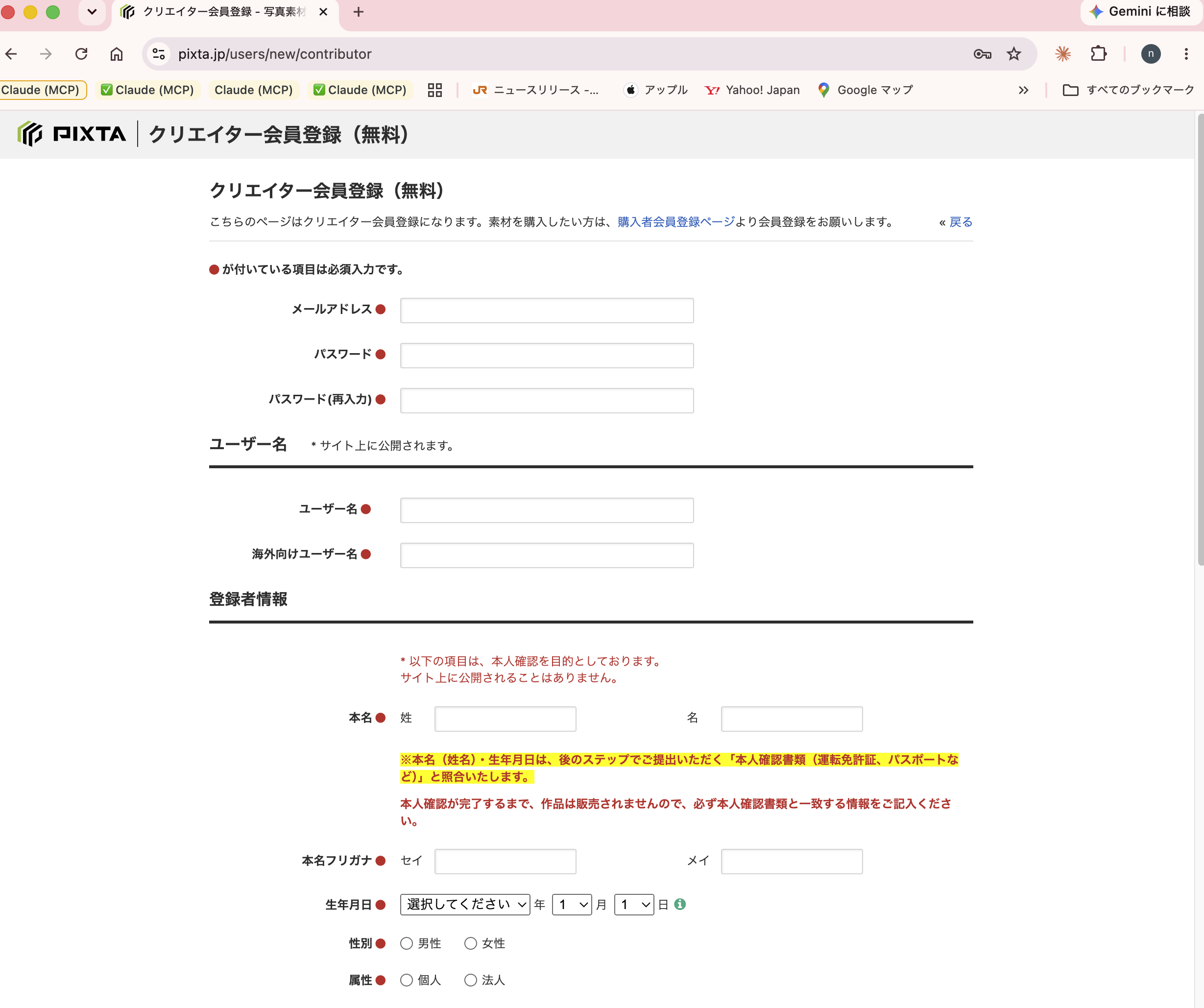
クリエイター会員登録フォーム上部
2
会員情報を入力する
以下の項目をすべて入力します。
⚠️ 本名は本人確認書類と照合されます
本名(姓名)と生年月日は、後のステップで提出する身分証明書と完全に一致させてください。一致しないと本人確認が通りません。
  • メールアドレス
  • パスワード
  • パスワード(再入力)
  • ユーザー名 ●(サイト上に公開されます)
  • 海外向けユーザー名
  • 本名(姓・名)
  • 本名フリガナ(セイ・メイ)
  • 生年月日
  • 性別
  • 属性 ● → 「個人」を選択
  • 職種
  • ● → 「日本」
  • 源泉区分 ● → 「個人」を選択
  • 郵便番号 ●(「住所の自動入力」が使えます)
  • 都道府県
  • 市区町村
  • それ以外番地まで
  • 建物名(任意)
  • 電話番号
  • PIXTAをどこでお知りになりましたか?
  • 当社からのメール案内 → そのまま(許可する)でOK
  • 利用規約に同意 ● → チェックして「確認」
会員情報フォーム上部
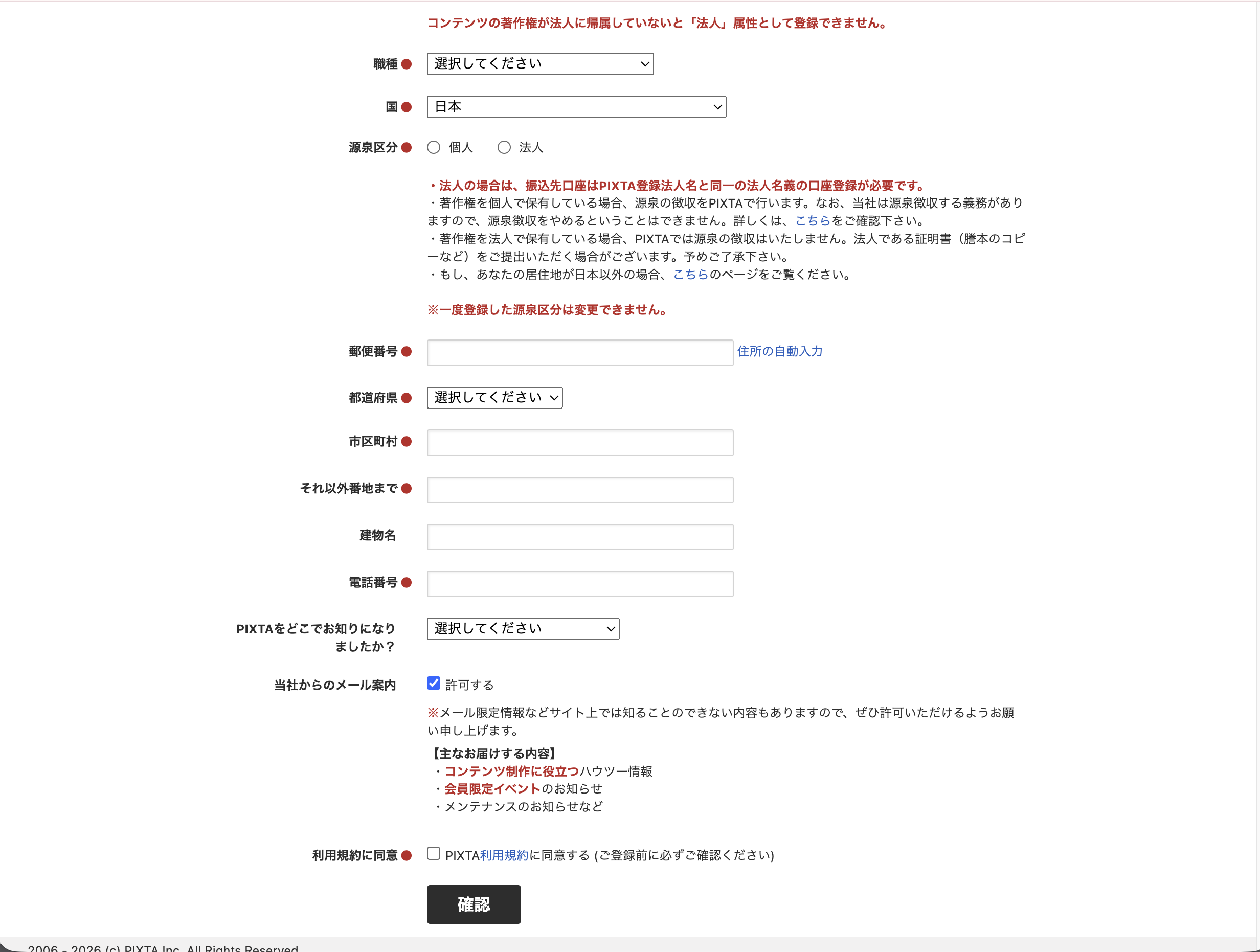
登録フォーム下部(源泉区分・住所)
3
メール認証
「確認メールを送信しました!」と表示されます。
メールを開いて認証リンクをクリックしてください。

⏱ 認証リンクの有効期限は24時間です
届かない場合は「認証メールを再送」をクリックしてください。
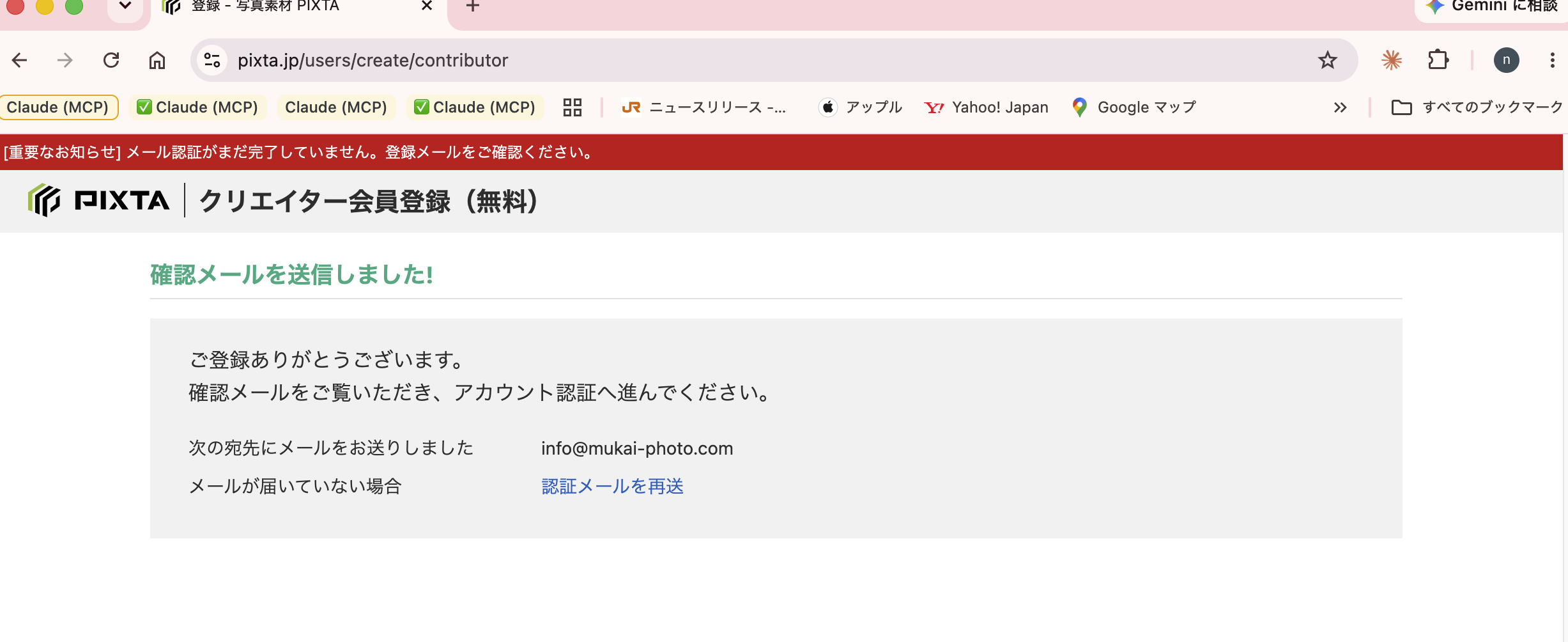
確認メール送信画面
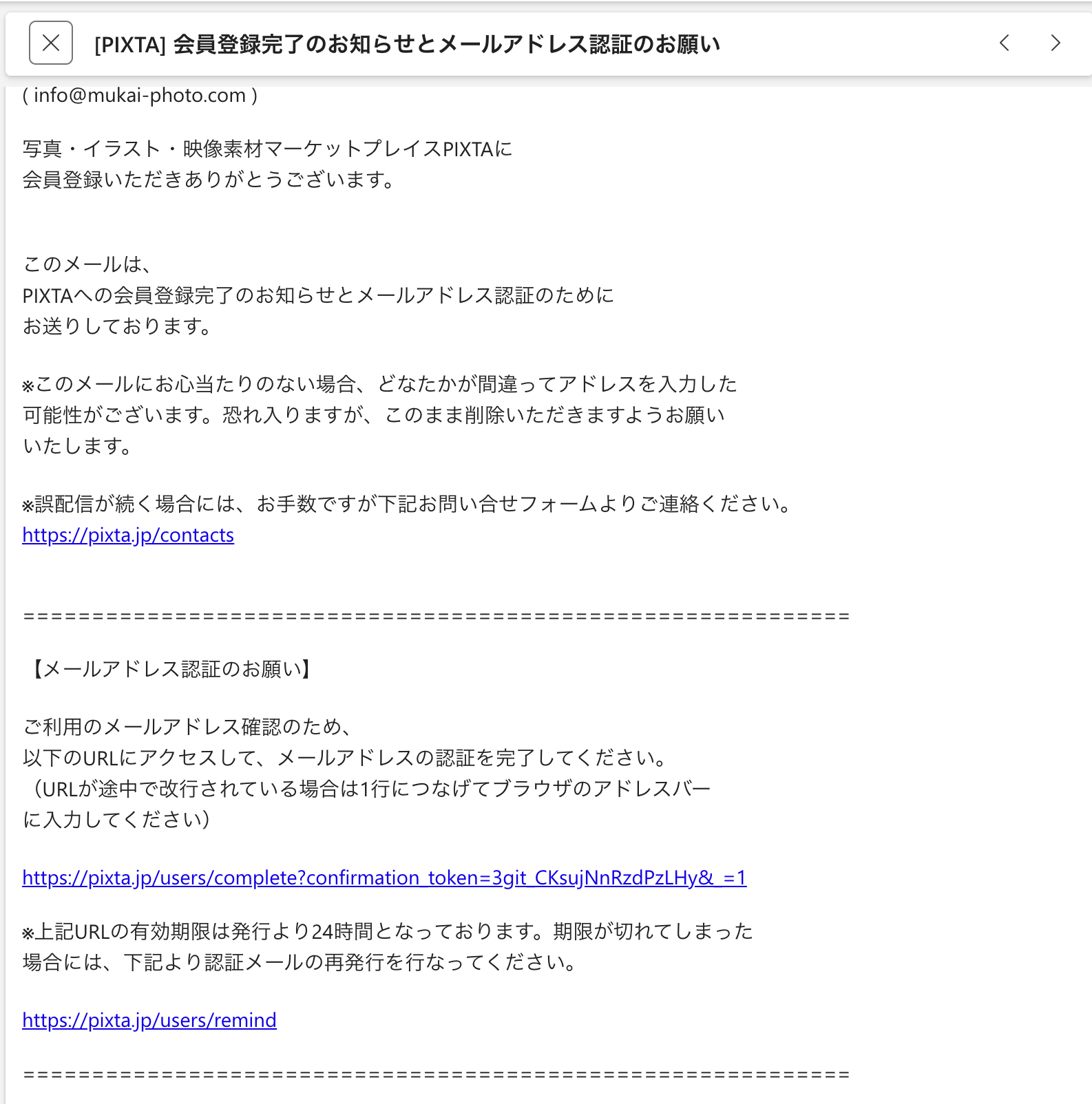
認証メール本文
4
ログイン → マイページ
メール認証が完了すると、PIXTAにログインできるようになります。
マイページに「販売をはじめる」カードが表示されます。

身分証明書を提出する」ボタンを押して、次のステップに進みます。
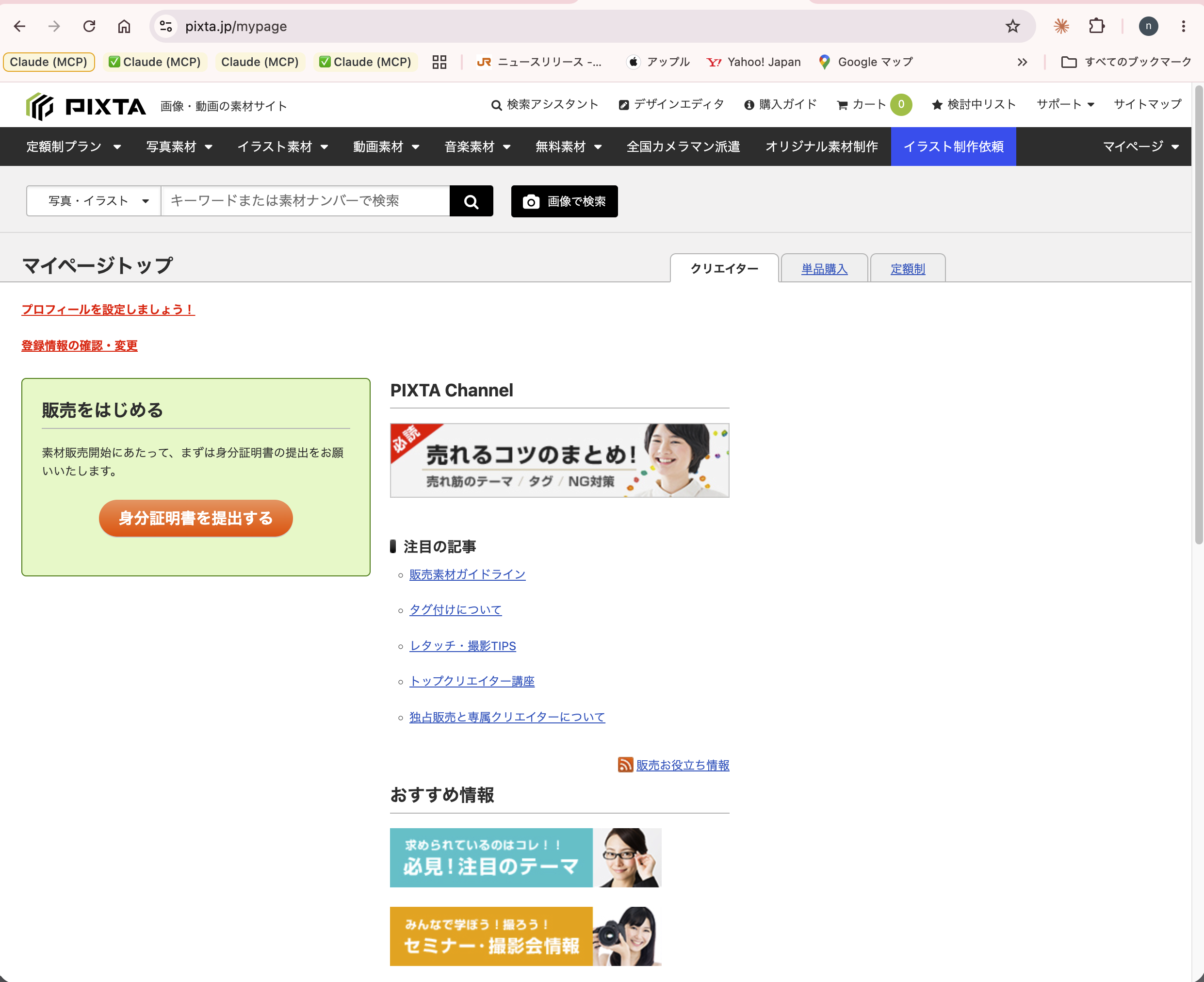
マイページトップ
5
お支払い先情報の登録(銀行口座)
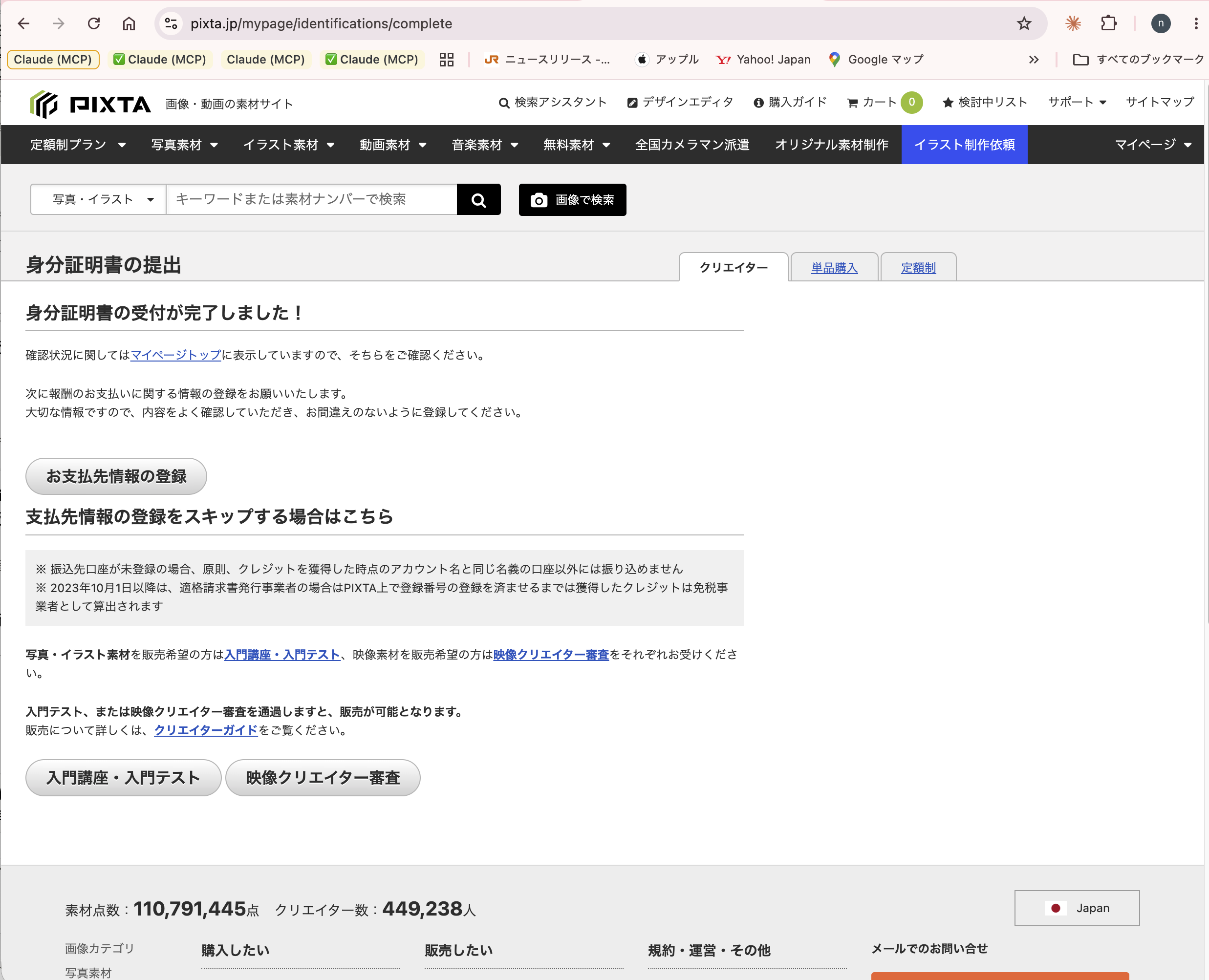
身分証明書の提出が完了すると、お支払い先の登録画面に進めます。
報酬の振込先となる銀行口座を登録してください。
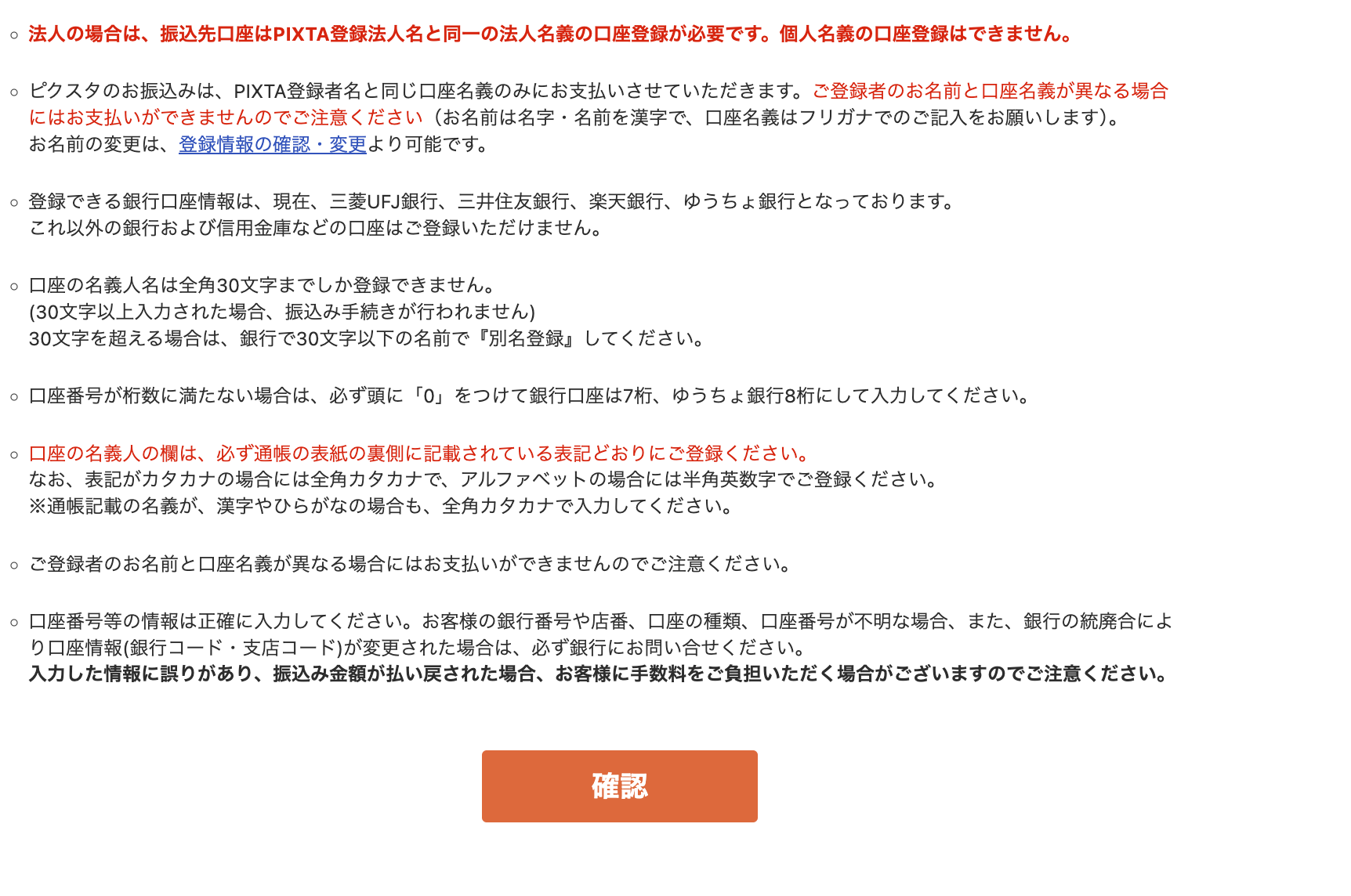
⚠️ 登録できる銀行は4行のみ
三菱UFJ銀行・三井住友銀行・楽天銀行・ゆうちょ銀行
これ以外の銀行・信用金庫は登録できません。
⚠️ 口座名義に注意
・PIXTAの登録名と口座名義が異なると振込できません
・口座名義は通帳の裏表紙に記載の表記通りに入力(フリガナ)
・口座番号は銀行口座7桁、ゆうちょ8桁(桁数不足は先頭に0を追加)
・適格請求書発行事業者番号 → 個人は「なし」を選択
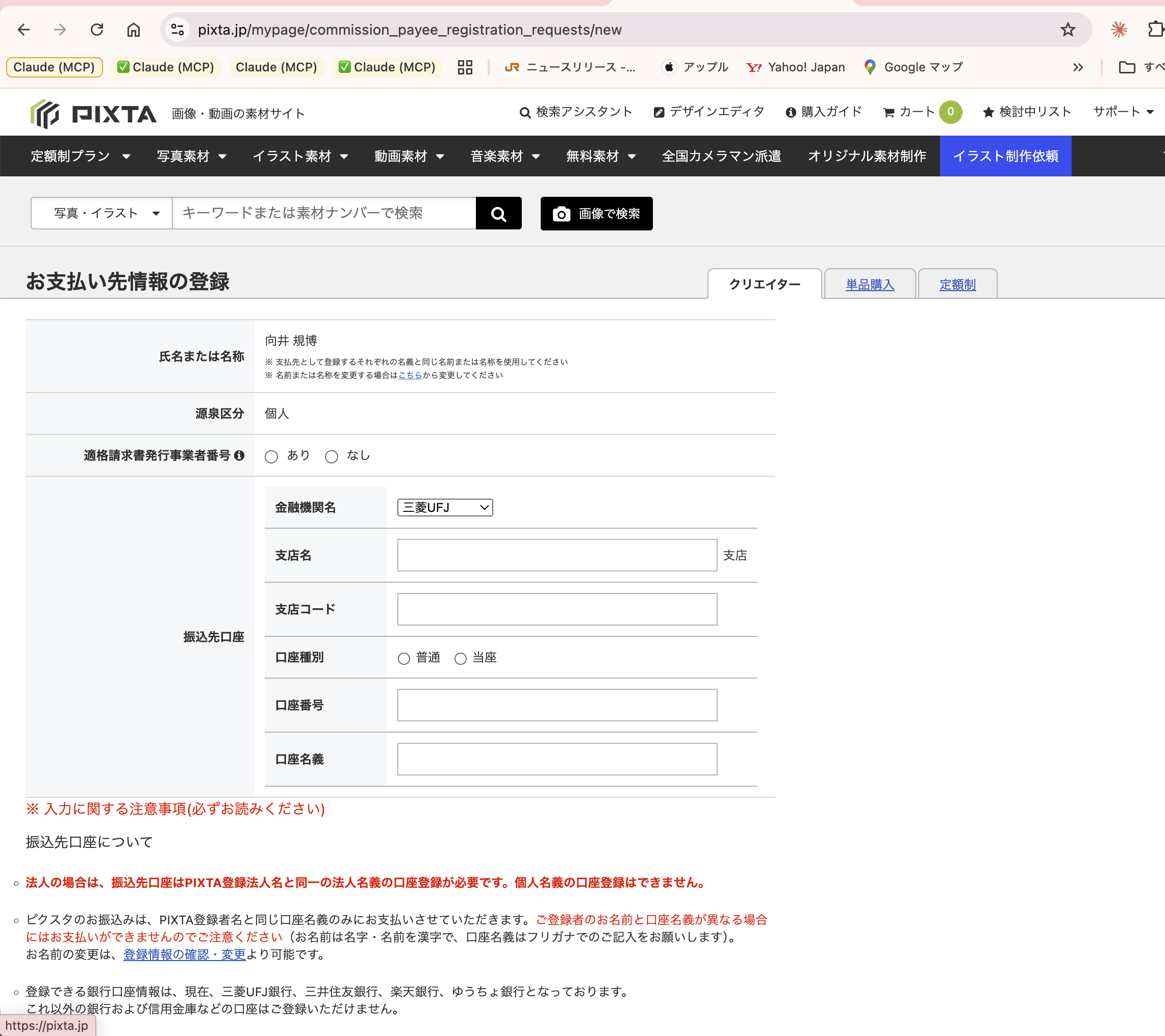
🔗 お支払い先情報の登録ページを開く
お支払先フォーム上部
お支払先注意事項

身分証・入門テスト

本人確認と入門テストを済ませてアップロードを解禁しましょう

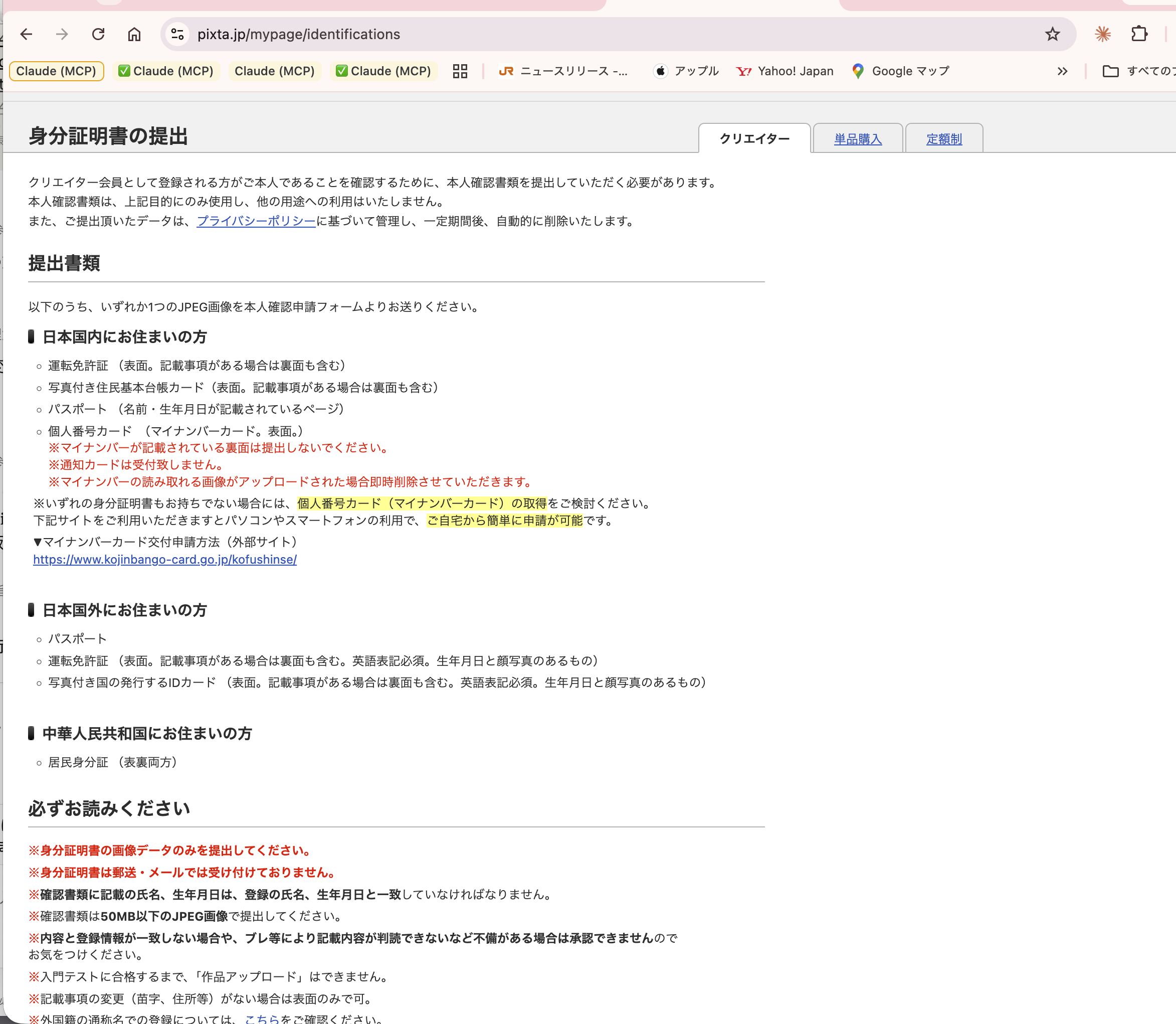
PIXTAでは、クリエイターの本人確認のため身分証明書の提出が必要です。
⚠️ 入門テストに合格しても、本人確認が完了するまで作品の審査申請は「保留」になります
先に提出しておきましょう。
🔗 身分証明書の提出ページを開く
🪪
使用できる身分証(日本国内にお住まいの方)
以下のいずれか1つを提出してください。
  • 運転免許証(表面。記載事項がある場合は裏面も含む)
  • 写真付き住民基本台帳カード(表面。記載事項がある場合は裏面も含む)
  • パスポート(名前・生年月日が記載されているページ)
  • 個人番号カード(マイナンバーカード。表面のみ
🔴 マイナンバーカードの裏面は絶対に提出しないでください
裏面にはマイナンバーが記載されています。マイナンバーの読み取れる画像がアップロードされた場合は即時削除されます。
🔴 通知カードは受付できません
📋
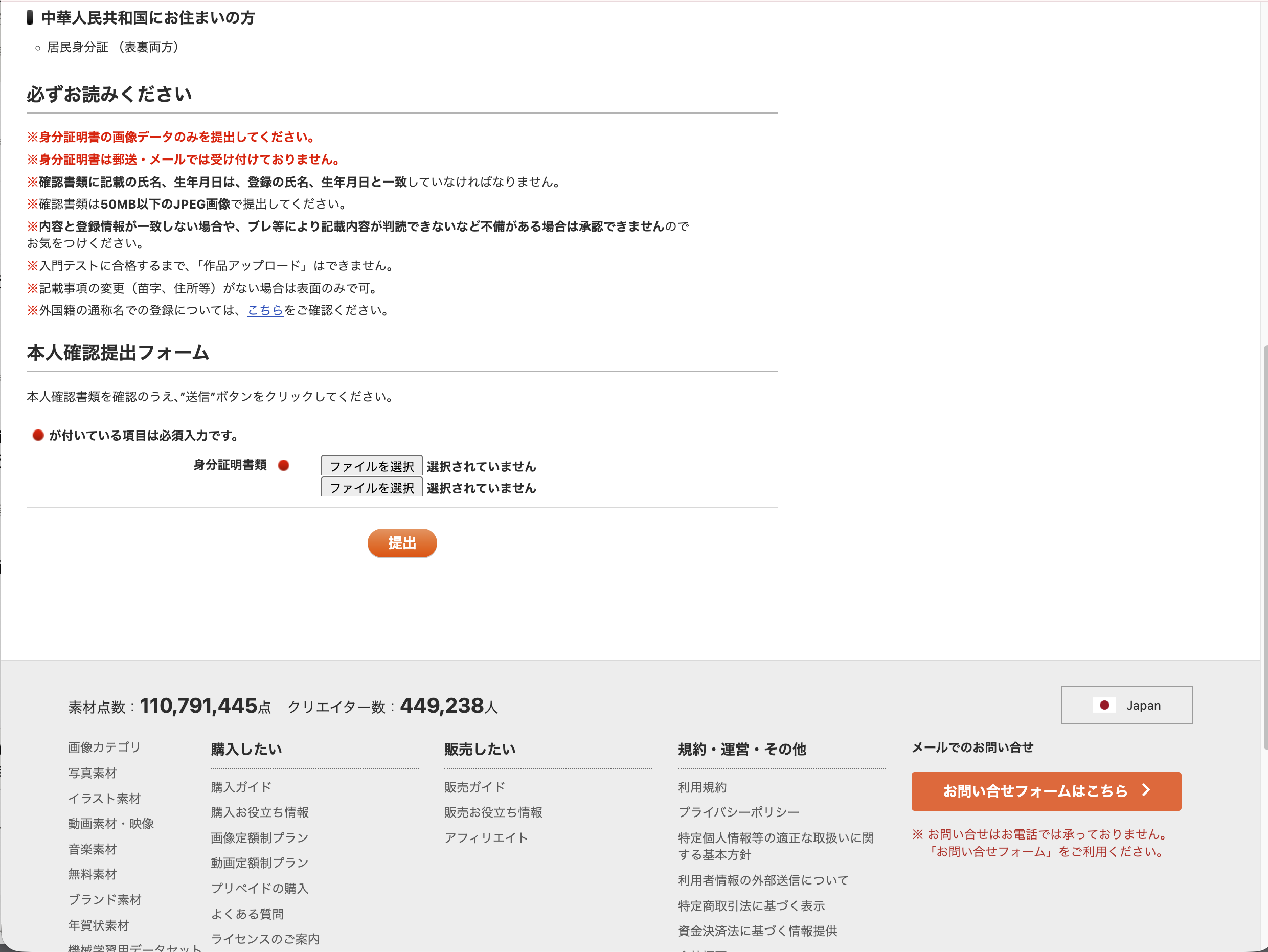
アップロード要件
  • 形式:JPEG
  • サイズ:50MB以下
  • 確認書類に記載の氏名・生年月日は、登録情報と完全に一致させてください
身分証明書の提出ページ
身分証提出ページ下部
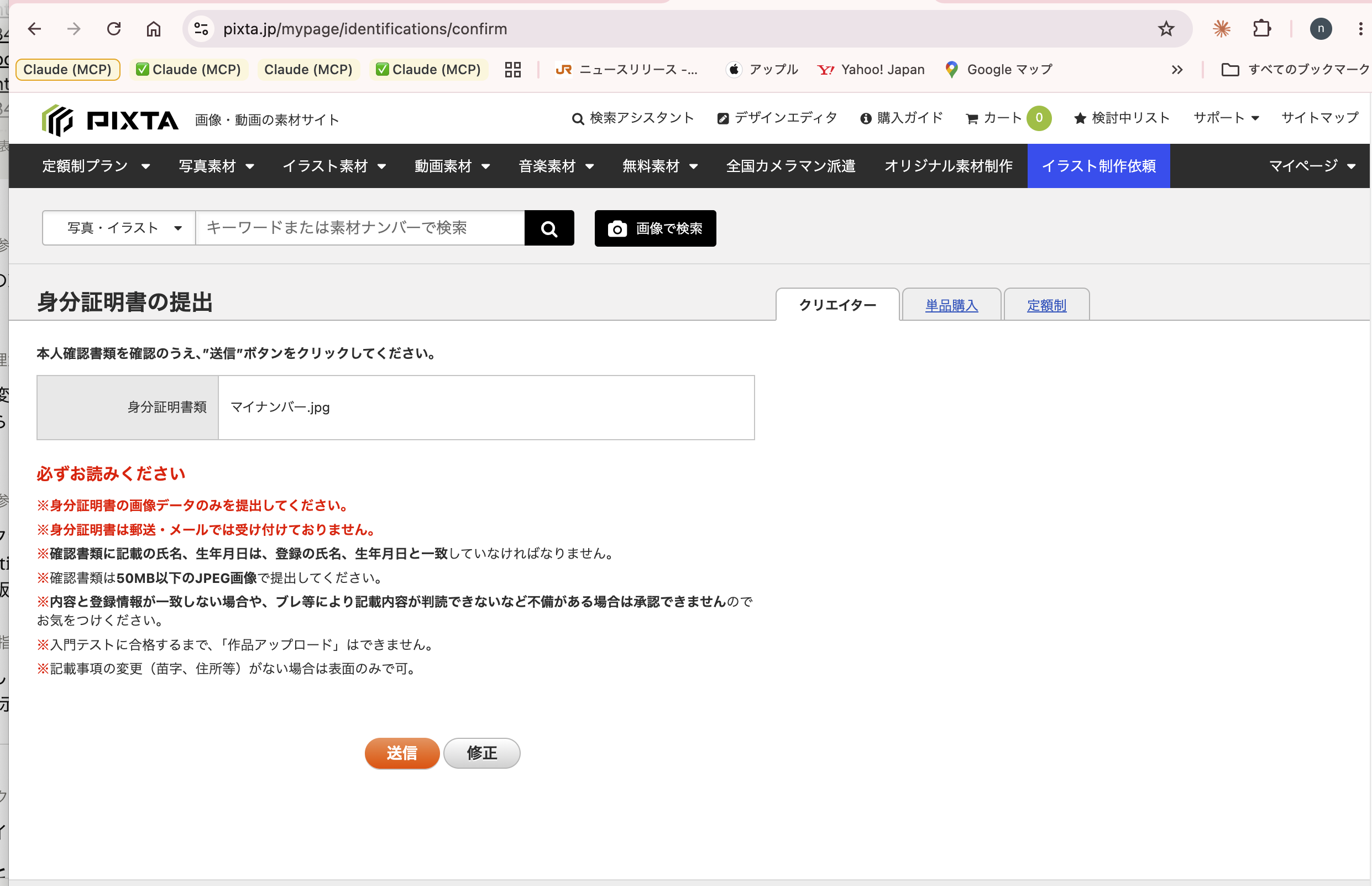
身分証送信確認
身分証受付完了

✅ 入門テストの流れ
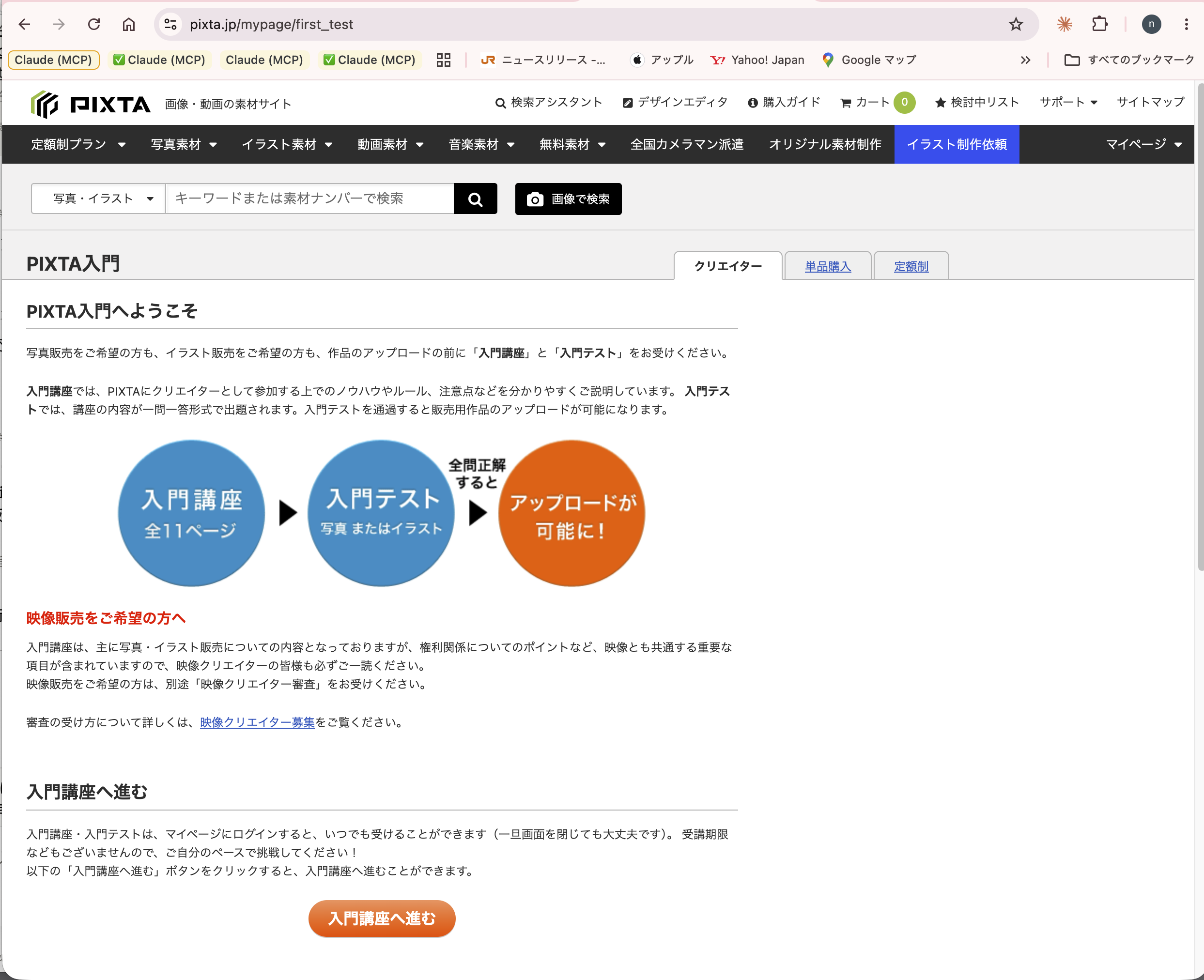
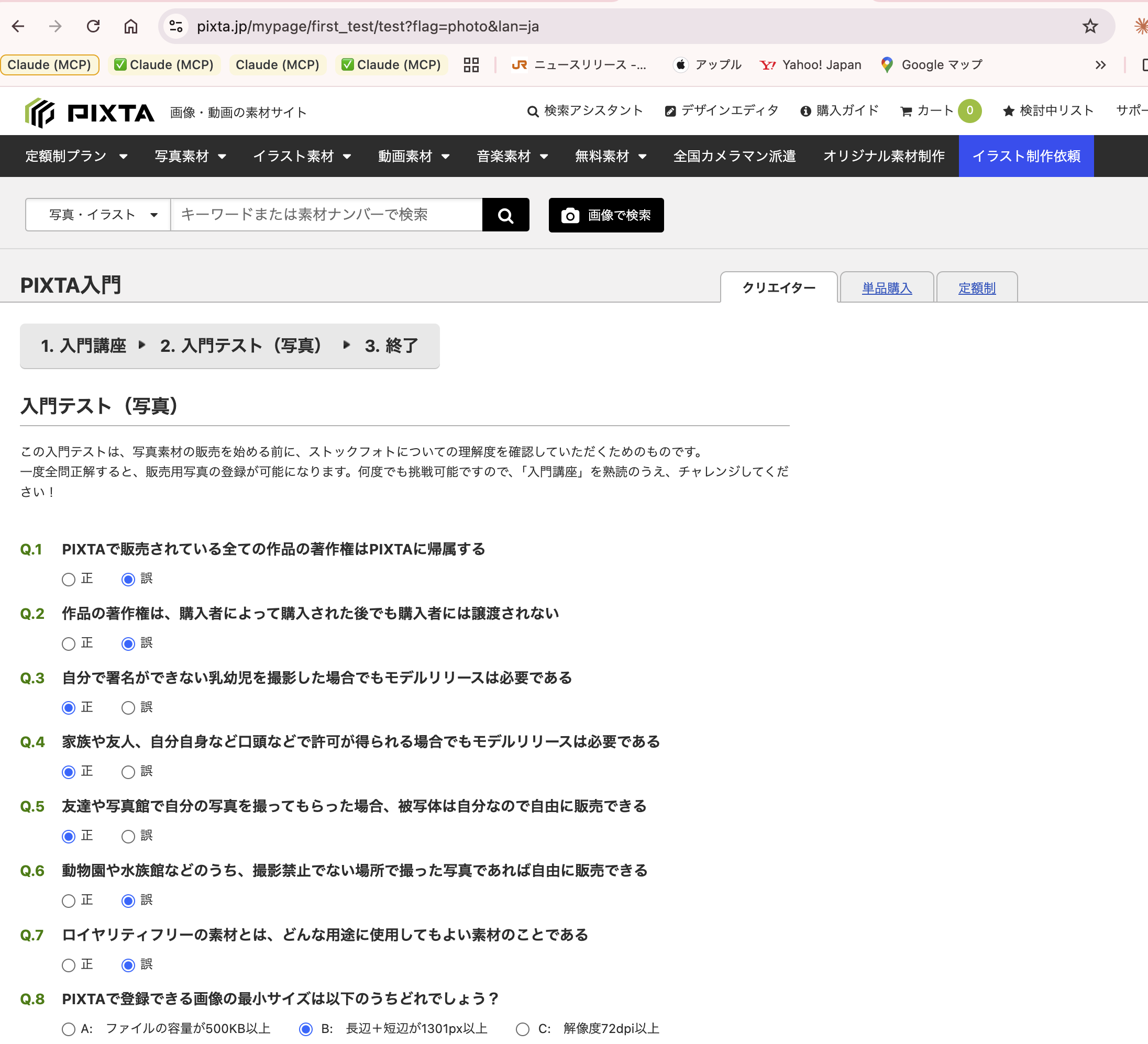
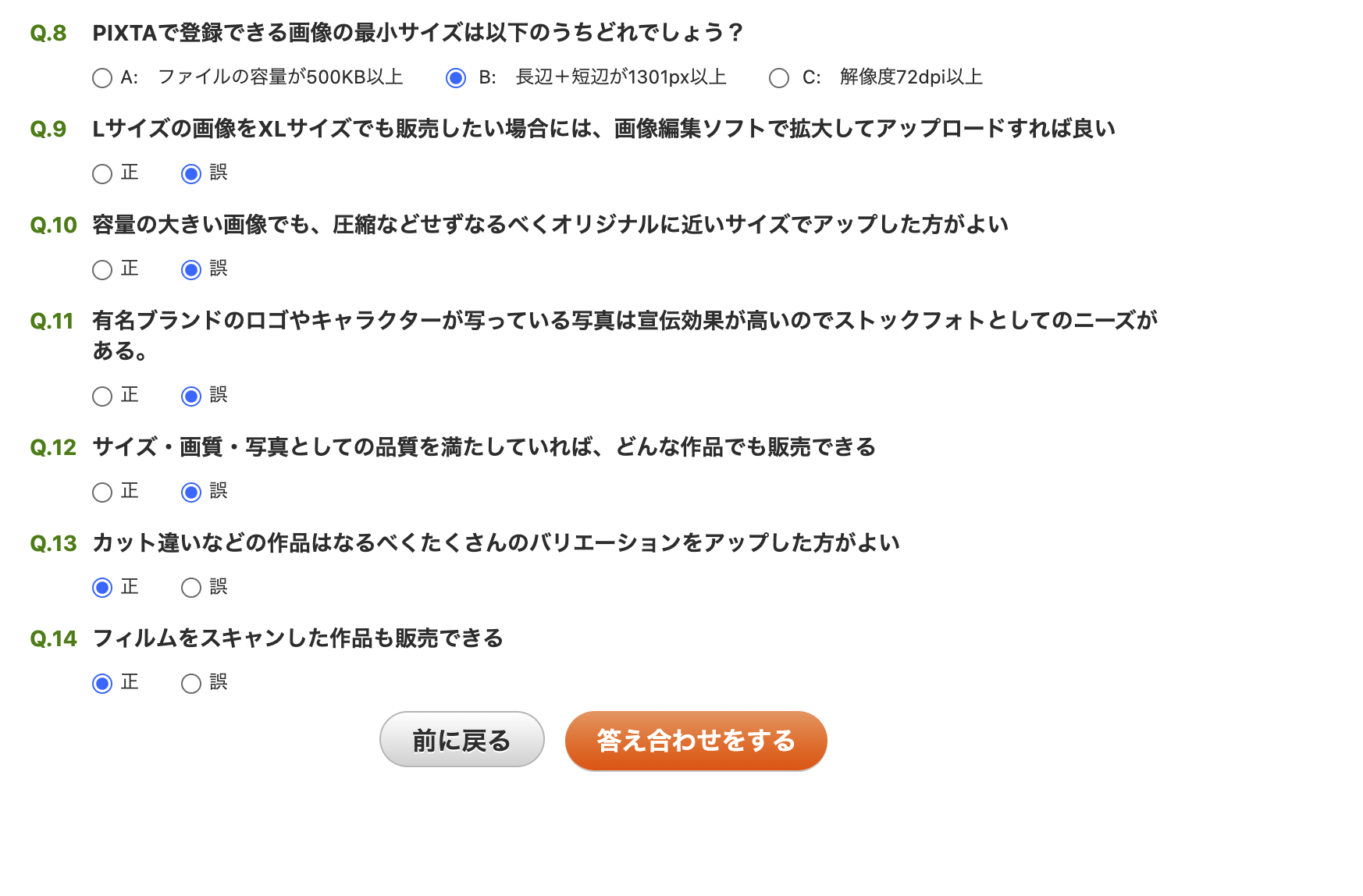
入門講座(全10ページ)→ 入門テスト(14問)→ 全問正解 → アップロード解禁
🔗 入門講座を始める
💡 入門テストは何度でも再挑戦できます
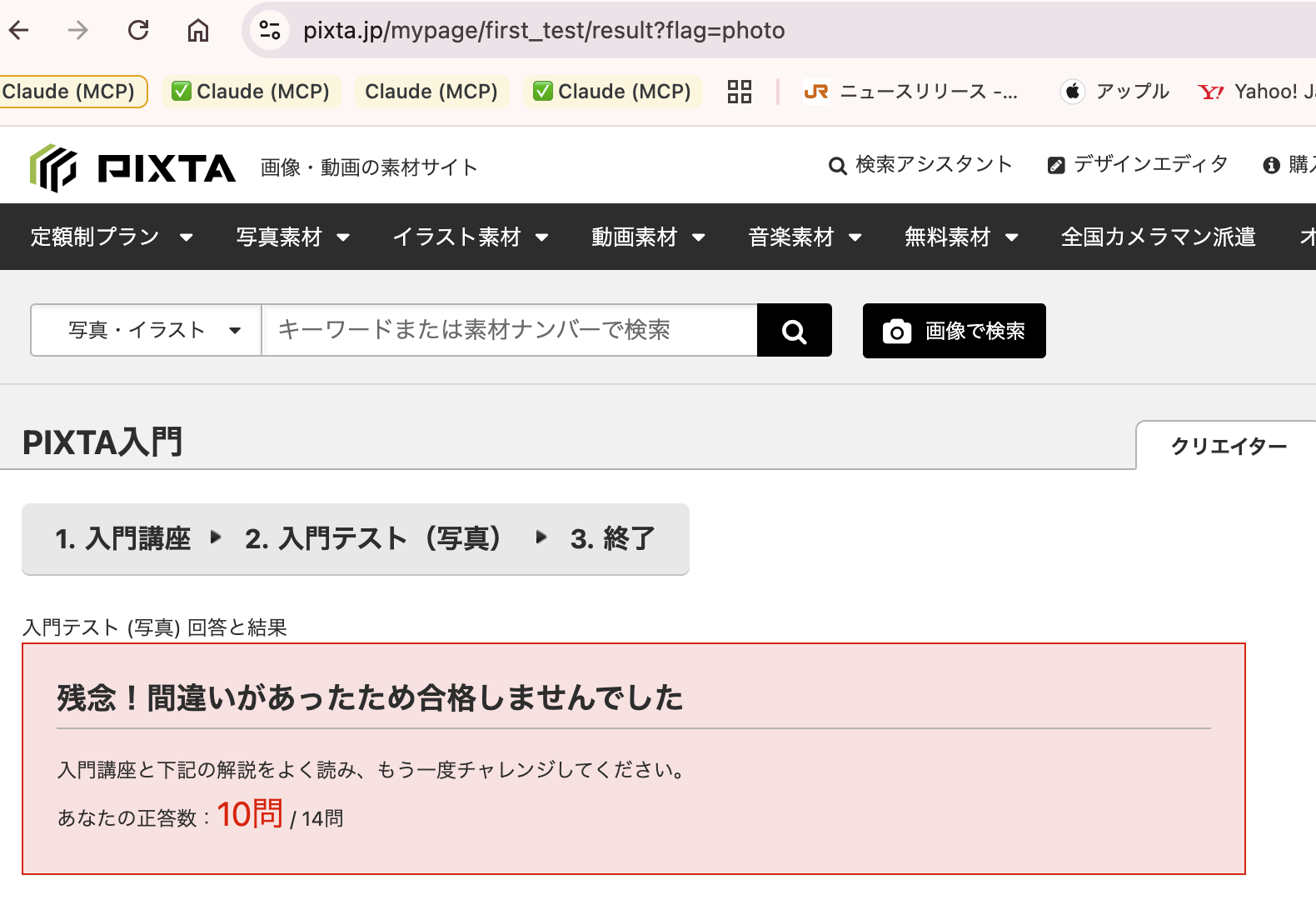
不合格でも入門講座を読み直してすぐに再チャレンジできます。全問正解するまで写真のアップロードはできません。
📖
入門講座の内容(全10ページ)
1/10はじめに
2/10ストックフォト、ロイヤリティフリー(RF)素材とは
3/10画像素材のファイル形式・サイズ・画質
4/10画像素材撮影・制作時の注意点
5/10画像素材のセレクト・レタッチ・加工
6/10作品の著作権
7/10作品の肖像権とモデルリリース
8/10被写体の権利とプロパティリリース
9/10禁止画像と権利確認について
10/10おわりに(利用規約の確認)
💡
入門テストで覚えておくポイント
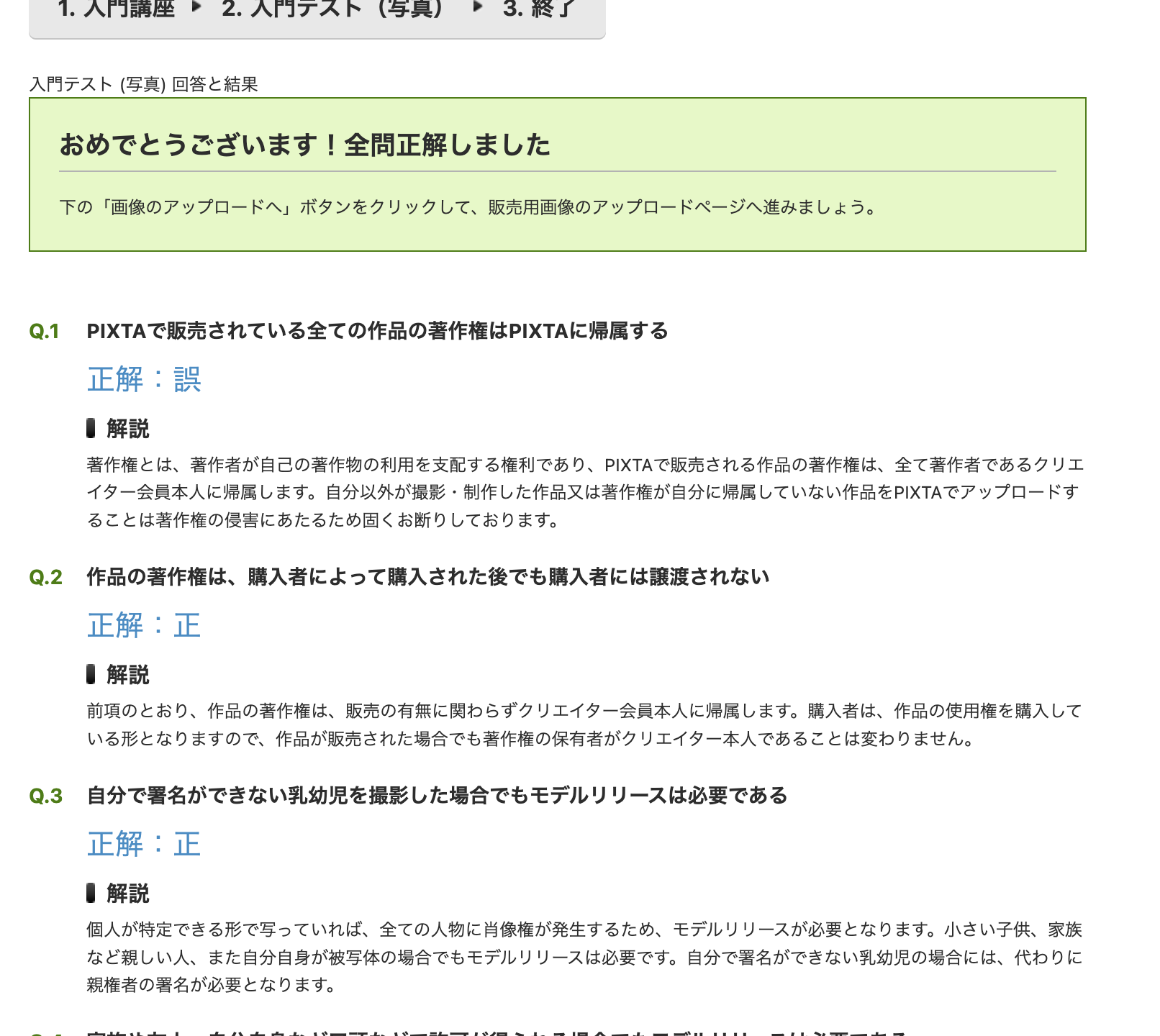
  • PIXTAで販売する素材の著作権は、クリエイター本人に帰属します
  • 登録できるJPEG画像の最小サイズは「長辺+短辺の合計が1301px以上
  • 画像編集ソフトで無理やり拡大した画像は登録禁止
  • 人物の顔が特定できる写真にはモデルリリースが必要(家族でも
  • ロイヤリティフリー=何にでも使える、ではありません
PIXTA入門トップ
入門テスト問題(1ページ目)
入門テスト問題(2ページ目)
入門テスト不合格画面
入門テスト合格画面

アップロード
ガイド

PIXTAへの写真投稿手順を解説します

✅ タイトル・タグはIPTCメタデータで自動入力されます
こまつづりで処理した写真には、Gemini AI が生成したタイトルとタグが IPTC メタデータとして埋め込まれています。
アップロード時に「IPTC情報を反映」にチェックを入れると自動で入力された状態になります。内容を確認して審査に提出するだけです。
1
アップロードページへ
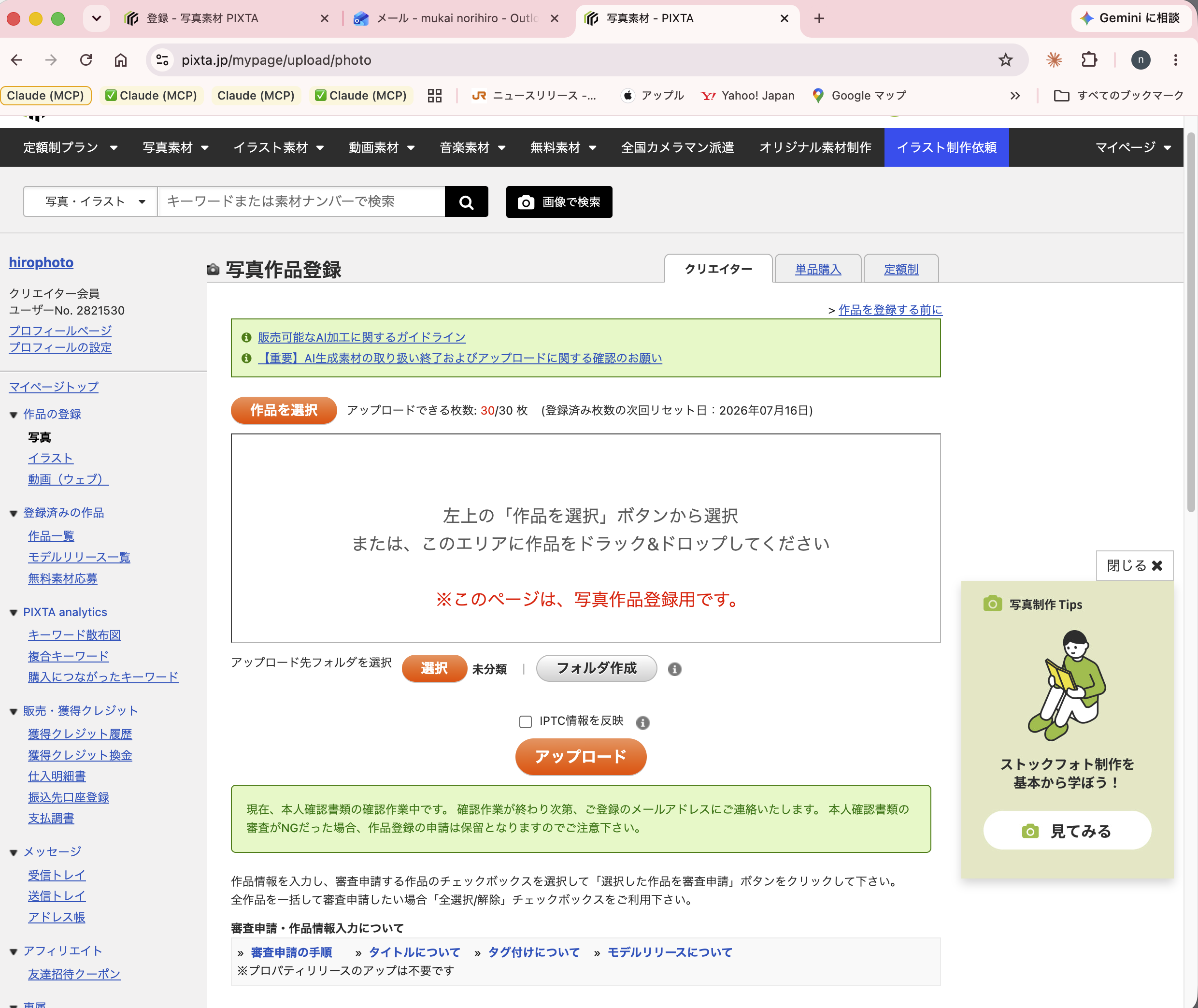
マイページ左メニュー「作品の登録」→「写真」をクリック。
🔗 写真作品登録ページを開く
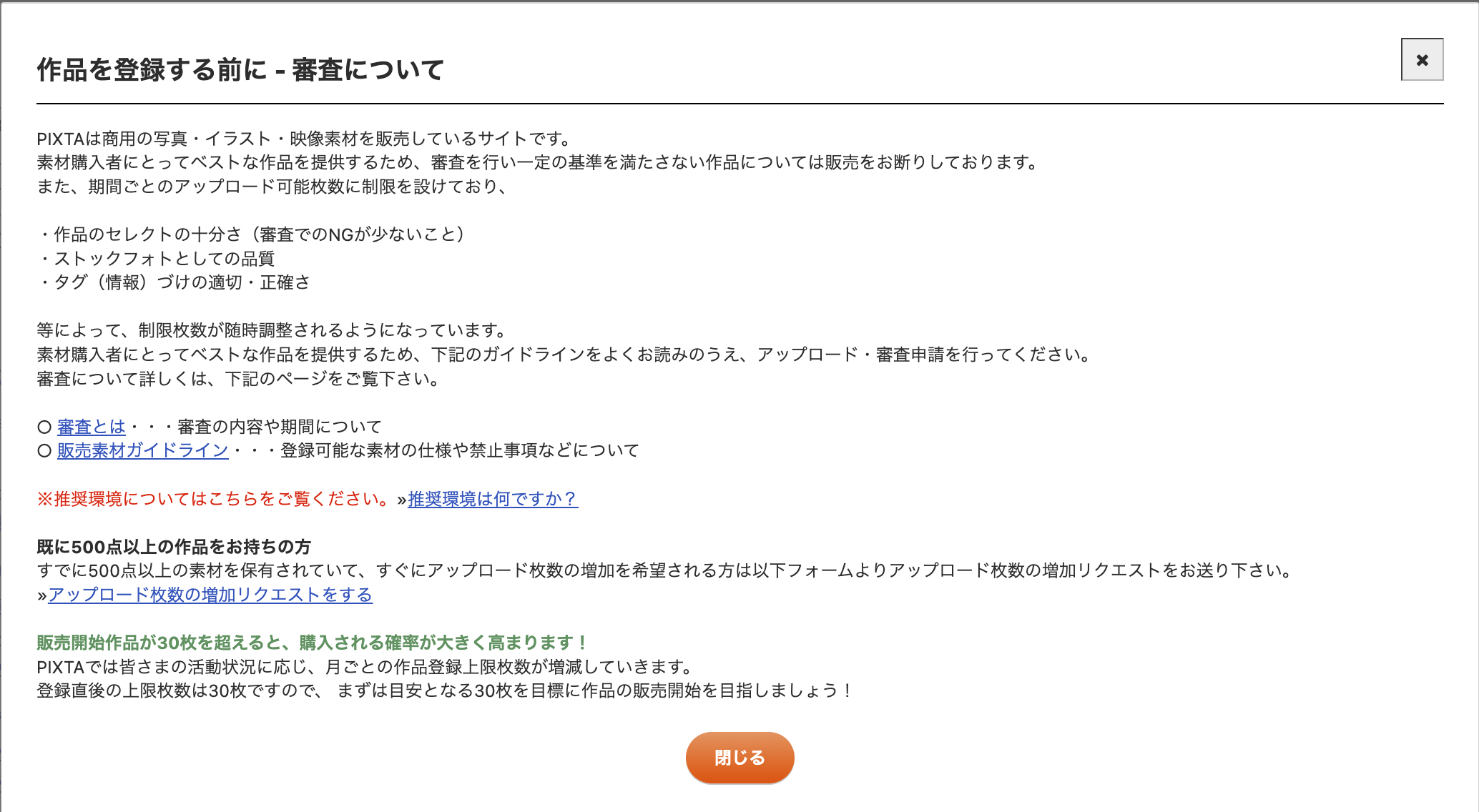
⚠️ 月間アップロード上限は30枚です
登録直後の上限は月30枚です。活動状況に応じて上限が増減します。リセットは毎月同日(次回リセット日はページ上部に表示されます)。
販売開始作品が30枚を超えると、購入される確率が大きく高まります。
アップロード画面(空状態)
2
写真を選択してアップロード
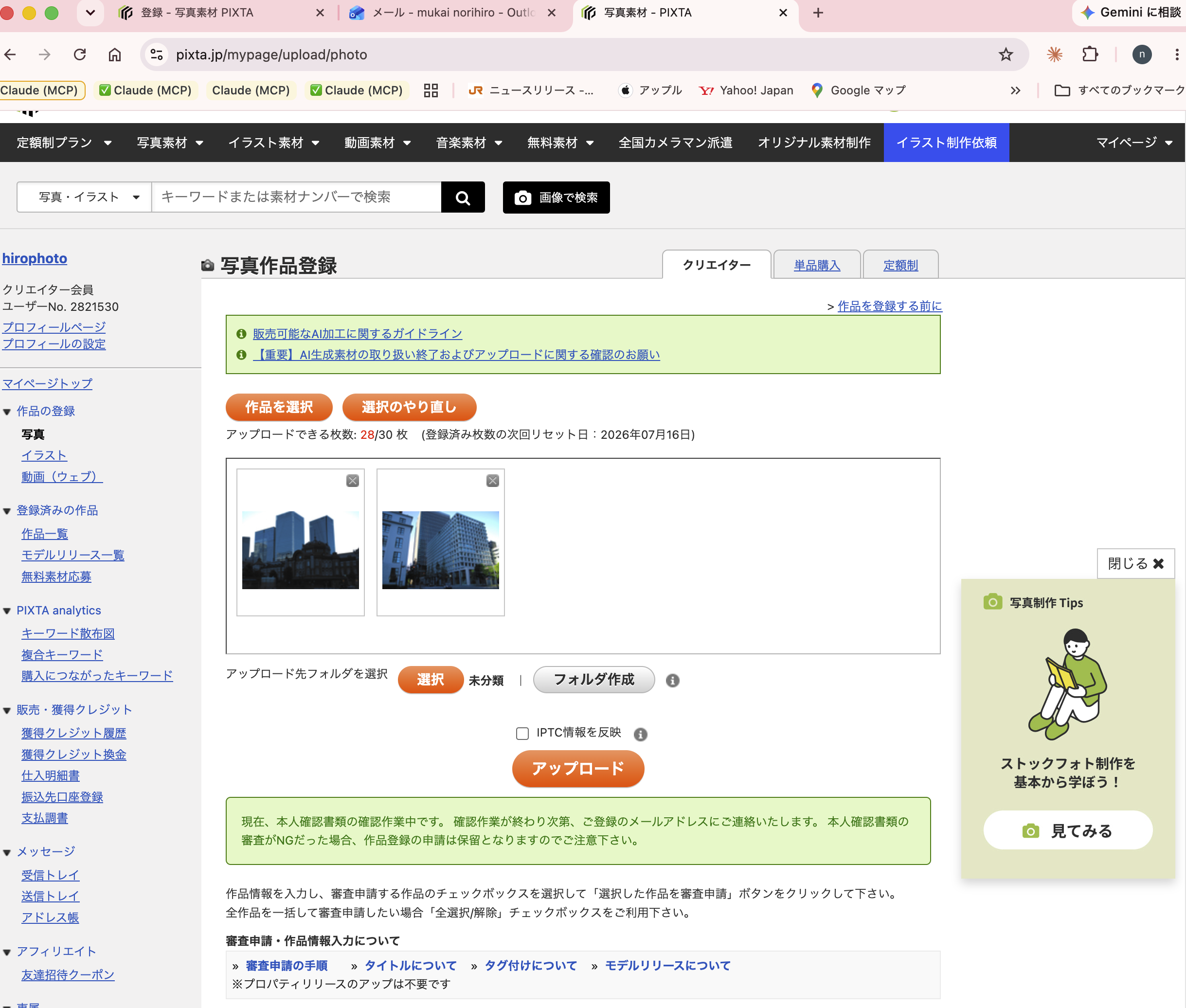
「作品を選択」ボタンから写真ファイルを選択、またはドラッグ&ドロップでファイルを追加します。

対応形式:JPEG(RGB)
最小サイズ:長辺+短辺の合計が1301px以上
🔴「☑ IPTC情報を反映」に必ずチェックを入れてください
このチェックを入れないと、こまつづりが埋め込んだタイトル・タグが反映されません。
チェックを入れてから「アップロード」ボタンを押してください。
💡 フォルダで整理できます
「フォルダ作成」から撮影場所やテーマごとにフォルダを作って管理できます(例:「東京駅 朝」)。
写真2枚選択後
フォルダ作成ダイアログ
3
作品情報を入力して審査申請
アップロード完了後、各写真の作品情報を入力します。
✅ IPTCメタデータから自動入力されている項目
タイトル・タグ(キーワード)・コメント(説明文)
PIXTA作品情報入力画面(タイトル・タグ・コメント自動入力)
こまつづりで処理した写真をアップロードすると、タイトル・タグ・コメントが自動入力されます
手動で確認・入力する項目:
・カテゴリの選択
・人物の有無 → モデルリリースの紐付け
・撮影場所(任意)
・定額制販売 → チェックを入れる(販売機会が増えます)
・最小販売サイズ → 特に変更不要(デフォルトS)

確認が終わったら写真のチェックボックスを選択して「選択した作品を審査申請」ボタンをクリック。
⚠️ 本人確認が完了していない場合、審査申請は保留になります
本人確認書類の確認が終わり次第、自動的に審査が開始されます。
アップロードボタン+本人確認中の警告
4
審査申請して完了
内容を確認したら、写真のチェックボックスを選択して「選択した作品を審査申請」をクリック。
確認画面で内容を確認して「審査申請」を押せば完了です。

審査期間:通常14営業日(約3週間)
審査通過後、自動的に販売が開始されます。
PIXTA審査申請完了画面
審査申請が完了すると、この画面が表示されます

📋 PIXTAの審査基準
・アートとしての良し悪しではなく「販売用素材として適切か」を審査
・既にPIXTAに多いジャンルは、よりクオリティの高いもののみ登録
・登録前にキーワード検索して競合の多さを確認するのがおすすめ

サイズ 長辺+短辺の合計 販売価格
S1300px以下(Sのみ不可)¥550
M1301〜4500px¥1,980
L4501〜8000px¥3,630
XL8001px以上¥5,500
※ 最大サイズは元画像のサイズで自動決定 / 販売最小サイズは自分で設定可能

⚠️
ピンボケ・手ブレ・ノイズ
100%に拡大して確認してから提出してください。
⚠️
ホワイトバランスが不適切
極端な色かぶりや不自然な色調は審査で落ちやすくなります。
⚠️
構図が不明瞭(何を撮ったかわからない)
主題がはっきりわかる写真を選んで提出してください。
⚠️
類似カットの大量登録
同じ構図の写真を大量に登録すると審査が通りにくくなります。
⚠️
画像編集ソフトで拡大した画像
無理に拡大した画像は登録禁止です。元のサイズで提出してください。
⚠️
文字・日付・コピーライト入りの画像
テキストやウォーターマークが入った画像は登録できません。
⚠️
AI生成画像
2026年4月20日以降は新規受け入れ終了です。こまつづりの色調補正はAI生成に該当しません。

🪪
モデルリリースが必要なケース
顔が特定できる人物が写っている写真には、本人の署名済みモデルリリース(肖像権使用許諾書)が必要です。
  • 家族・友人でも必要です
  • 未成年は親権者の署名が必要です
  • 後ろ姿・シルエットで個人が特定できない場合は不要です
  • 等倍に拡大して顔がわかる場合はモデルリリースが必要です
  • 街中の看板やポスター内の人物も、特定できる場合は必要です
PIXTAでは1人につき1枚登録すれば使い回せます(撮影日が違ってもOK)。

📋 PIXTAのライセンスについて
  • PIXTAでは全ての素材が「ロイヤリティフリー(RF)」で販売されます
  • 購入者は一度使用権を購入すると、使用許諾の範囲内で何度でも使用できます
  • ただし「何にでも使ってよい」という意味ではありません
  • 公序良俗に反する使用や、被写体の人格権を傷つける利用は禁止されています
→ 広告・Web・商品など幅広い用途で購入されます
⚠️ 人物ありでモデルリリースなしの写真は審査NGになります
人物が写っている場合は必ずモデルリリースを提出してください。