Getty Images
コントリビューター入会ガイド

審査制の入会フロー・サンプルアップロードの手順を解説します

⚠️ Getty Images は招待制・審査制です
誰でも即日登録できるサービスではありません。6点のサンプル写真を提出して審査を受け、通過した場合のみ招待メールが届きます。
ℹ️ アップロードは qHero 経由が推奨です
Getty のサイトからも直接アップロードできますが、qhero.com 経由のほうがキーワード管理・バッチ処理を含む全工程が自動化でき効率的です。
1
コントリビューター募集ページへアクセス
Getty Images のコントリビューター募集ページから応募します。
生成AI(Stable Diffusion・Dall-E・Adobe Firefly等)で作成・修正したファイルは受付不可。自分で撮影した写真への通常のレタッチは問題ありません。
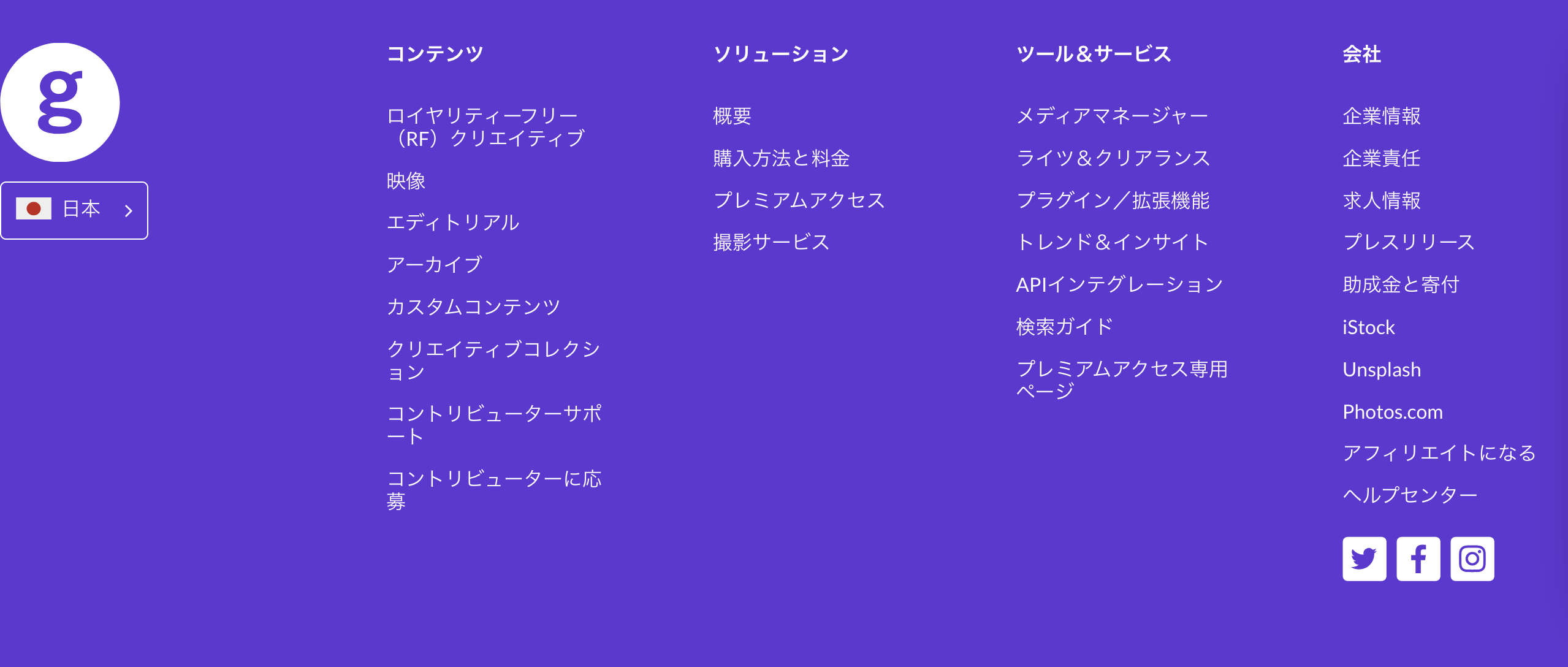
Getty Images フッター:コントリビューターに応募リンク
Getty Images 公式サイトのフッターから「コントリビューターに応募」へ進みます
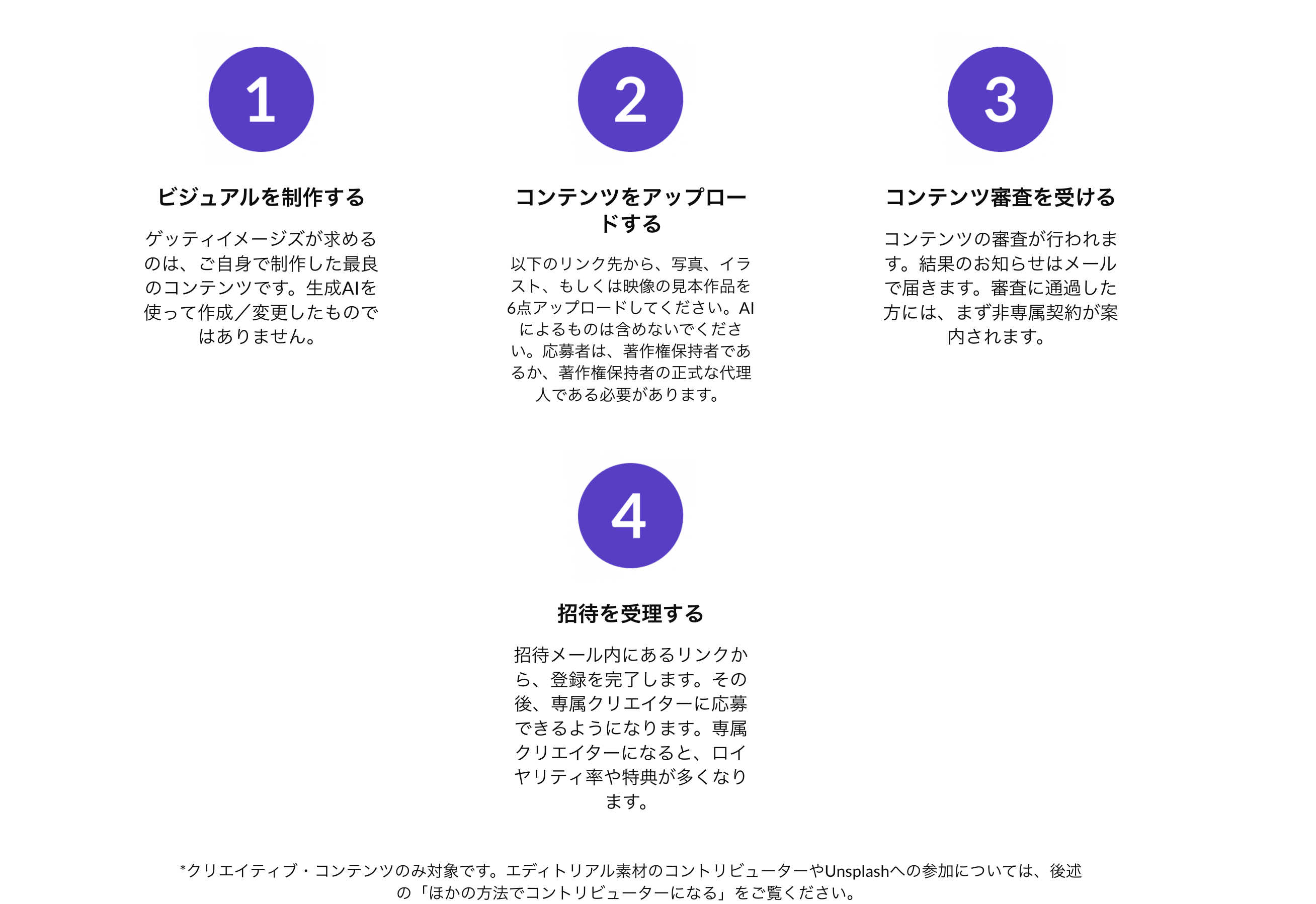
Getty Images 応募フロー 4ステップ
応募は4ステップ:ビジュアル制作 → アップロード → 審査 → 招待
🔗 Getty Images コントリビューター登録ページ
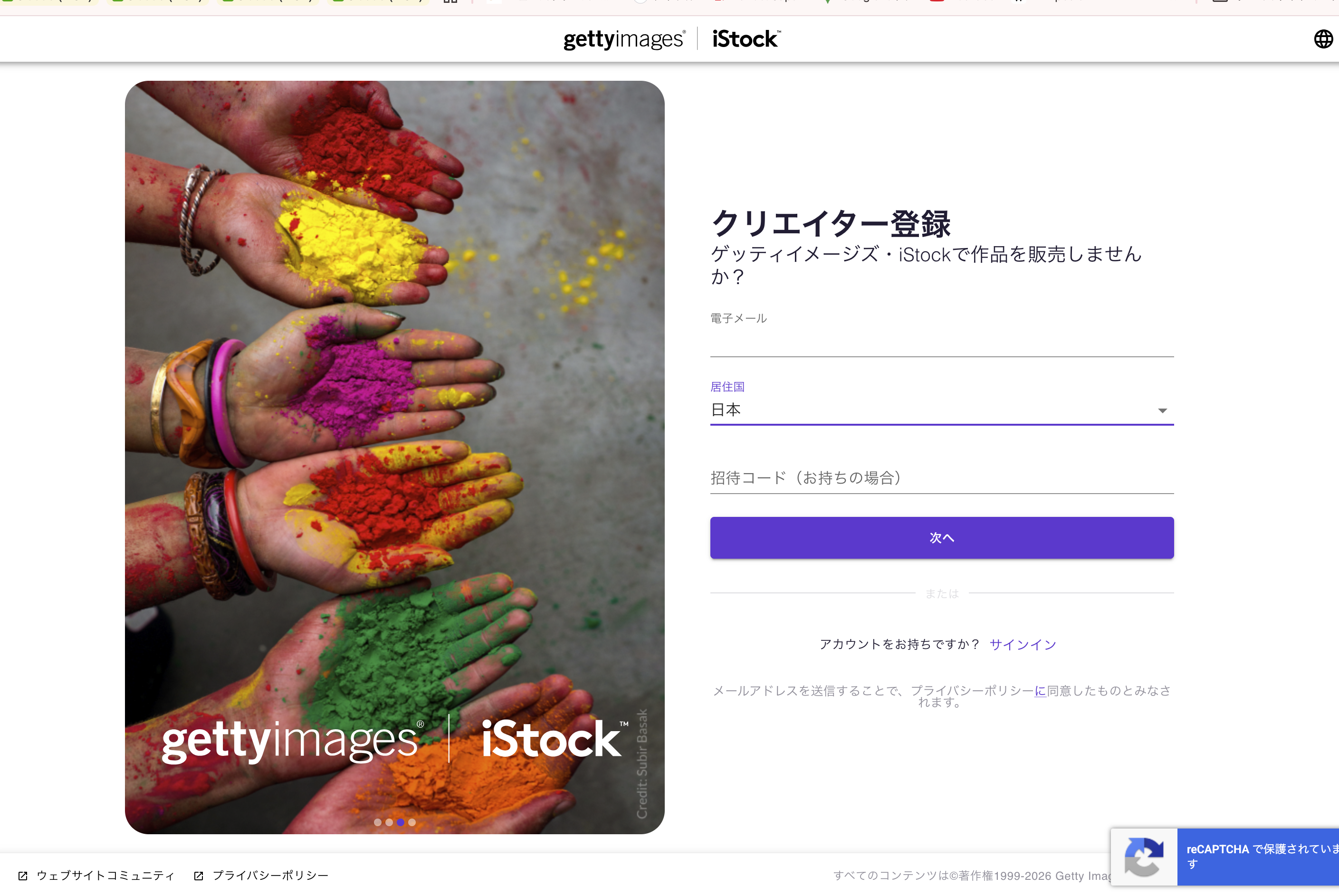
Getty Images クリエイター登録フォーム
クリエイター登録画面:メールアドレス・居住国を入力して「次へ」
2
サンプル写真 6点をアップロード
渾身の写真を6点選んで提出します。著作権保持者本人か、その正式な代理人として申請する必要があります。
🚫 NG:生成AIで作成・加工した画像
Stable Diffusion・Dall-E・Adobe Firefly 等で作成または修正した画像は受付不可。
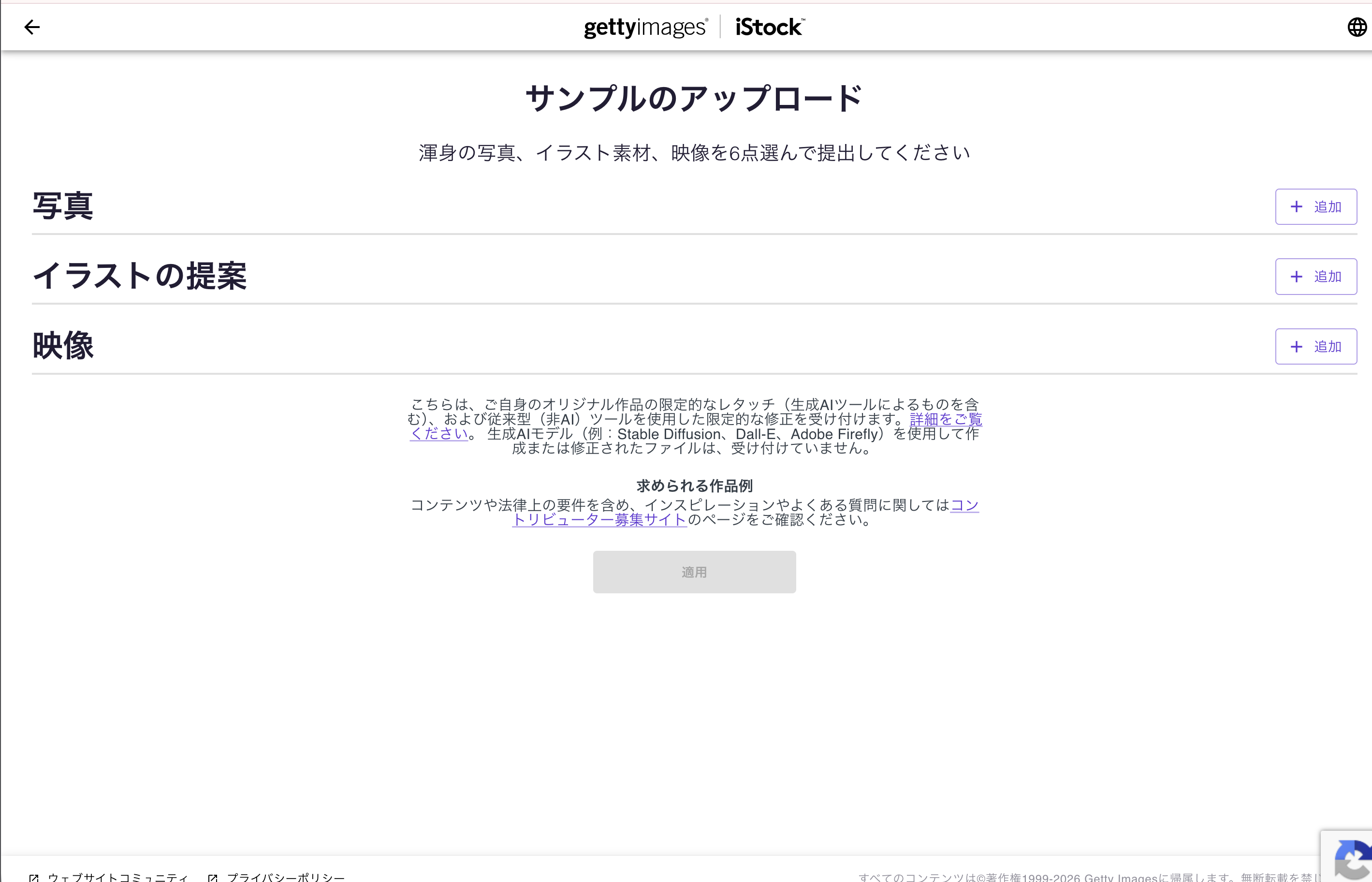
Getty Images サンプルアップロード画面
サンプルアップロード画面:写真・イラスト・映像の「+追加」から6点を提出
3
コンテンツ審査を受ける(数日〜)
審査結果はメールで届きます。通過した場合、まず非専属契約の案内が来ます。
4
招待メールから登録を完了
招待メール内のリンクからアカウント登録を完了します。登録後は qhero.com からコンテンツをアップロードできます。

💡
非専属 vs 専属の違い
非専属(non-exclusive):他のストックフォトサービスにも同じ写真を投稿できる。
専属(exclusive):Getty にのみ投稿。ロイヤリティ率が上がり、iStock の専属バッジも取得可能。
最初は非専属で始め、様子を見てから判断することを推奨します。
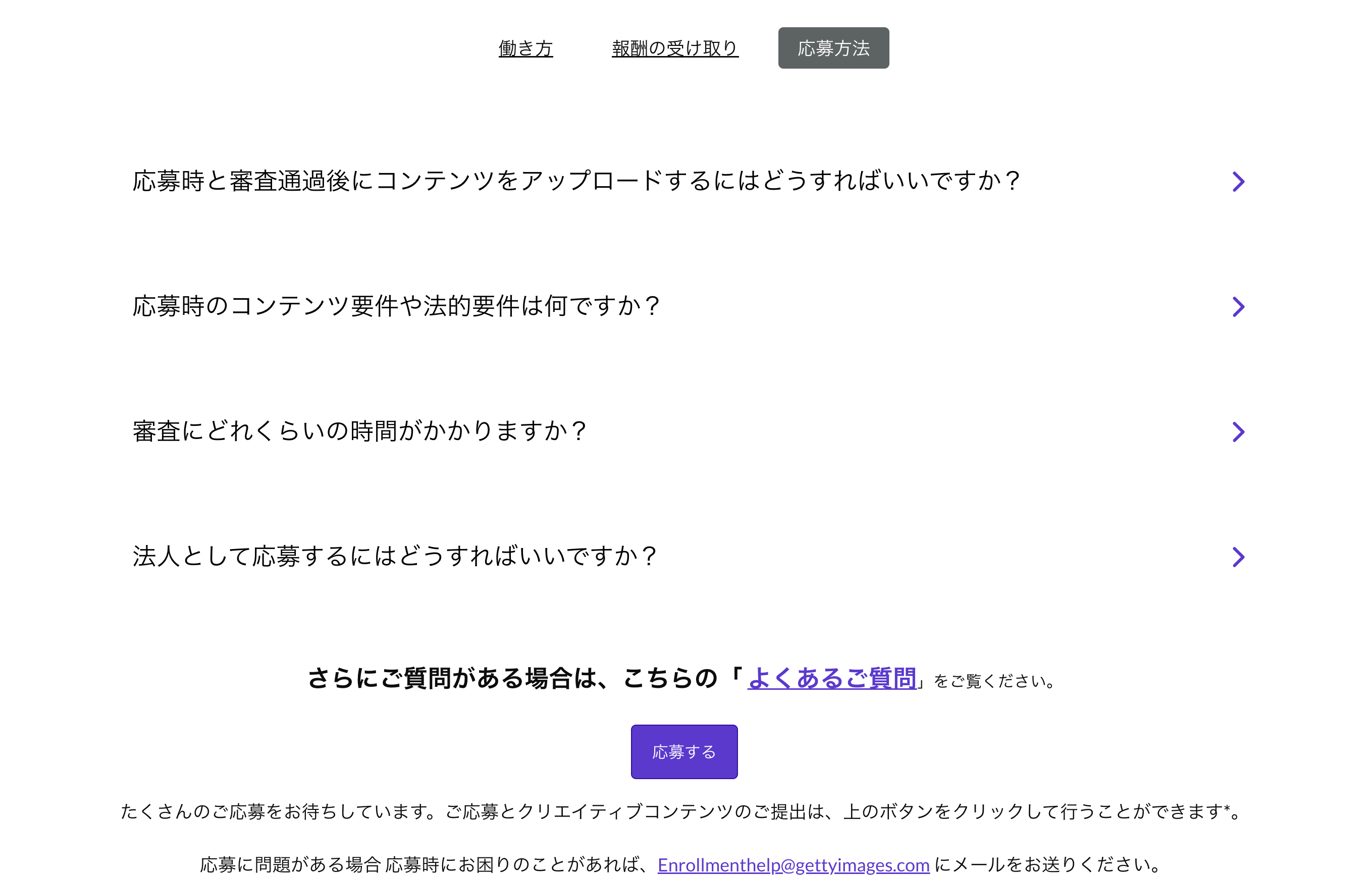
Getty Images FAQ 応募方法タブ
公式FAQ「応募方法」タブ:審査期間や要件の詳細はこちらで確認できます
✅ 登録完了後にやること
① W-8BEN フォームの提出(源泉徴収 0% のため必須)→「W-8BEN 入力支援」タブへ
② qHero からコンテンツのアップロード → 「qHero アップロード」タブへ
📄 W-8BEN の提出方法を見る →

W-8BEN
入力支援

Getty Images の税務申告(オンライン・全6ステップ)の記入を画面順にガイドします

YouTubeやTikTokで収益を得ている方も同じ書類を提出しています。
海外サービスから収入を得る日本人は全員必要な手続きです。

⚠️ Getty の W-8BEN はオンライン・インタビュー形式です
PDF をアップロードする方式ではありません。「アカウントマネジメント → プロフィール → 米国税務手続き」から進み、画面の指示に従って入力します。
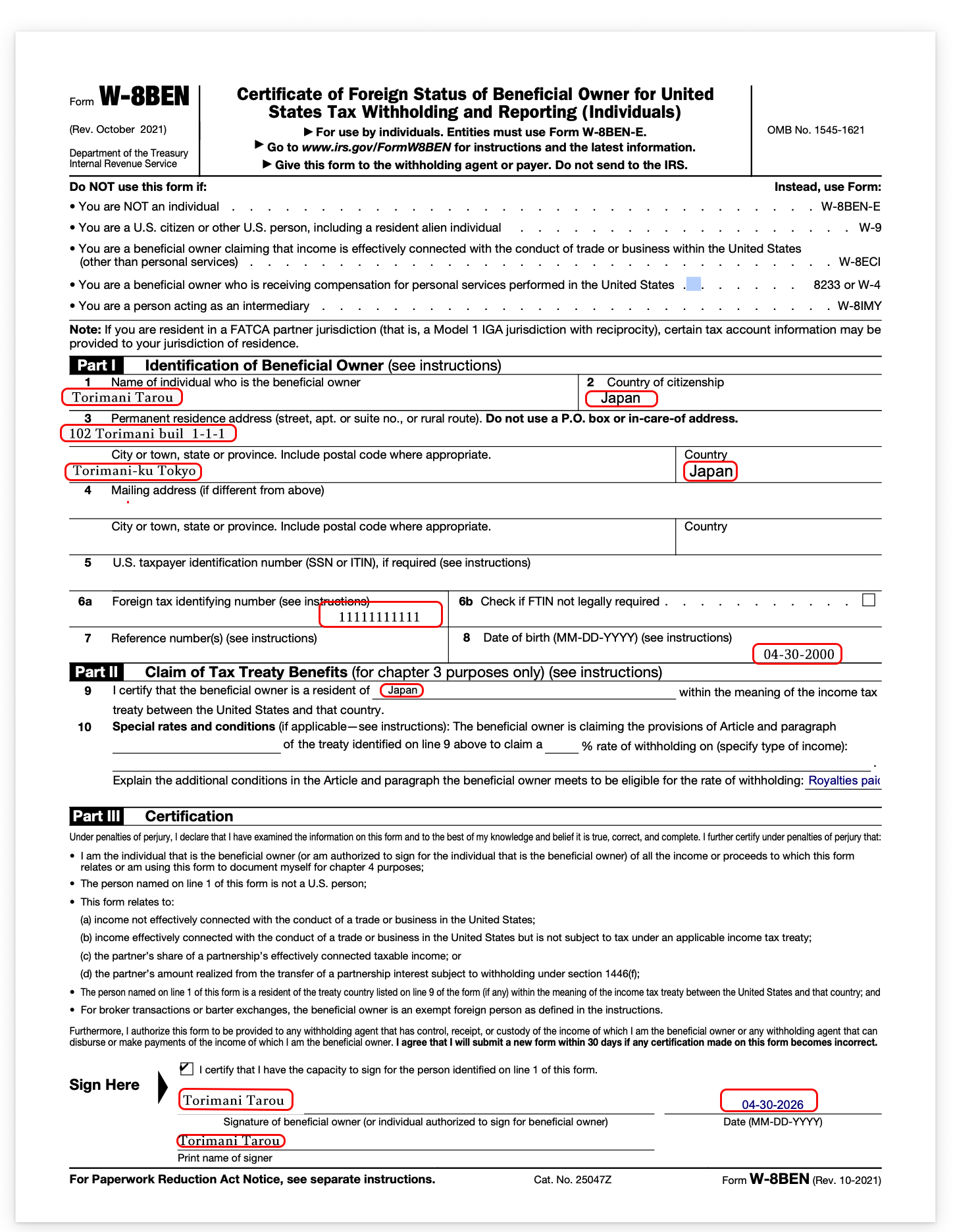
W-8BEN 完成例(サンプル)
W-8BEN 完成例(サンプル):最終的にこの形になります。以下のステップで順番に入力していきます
ℹ️ 日米租税条約 第12条第1項
日本居住者はこの条約により、ロイヤリティ収入への米国源泉税が 0% になります。提出しないと 30% が源泉徴収されます。
Firestore からデータを自動表示します
ログインするとコピー用データが表示されます(マイナンバーは手動入力)
開始 プロフィール 同意 税務ステータス レビュー 署名および提出
🔗 Getty 税務申告の記入ページを開く(別タブで開きます)
💡 このページを開いたまま記入を進めてください
わからないところがあったら、このガイドページに戻って確認してください。

1
「期待するもの」を確認して「続ける」
説明ページが表示されます。内容を確認して「続ける」をクリックします。
⚠️ 途中で「終了する」を押すと回答がすべて失われます。最後まで一気に進めてください。

ℹ️ すべての項目を英語で入力してください(IRS の規定)
「個人ですか、または企業ですか?」
登録:「個人」を選択(ラジオボタン)
ID情報の同意
「US IRS ルールを遵守するための…」という同意 → 「はい」を選択
受益者の種別
Individual」と自動入力されています。変更不要でそのまま「続ける」。
名前・生年月日・国籍の確認
名前はアカウント情報から入力済みです。生年月日(月・日・年)と国籍はドロップダウンから選択します。
名前(First name)
— ログイン後に表示 —
苗字(Last name)
— ログイン後に表示 —
生年月日(月)
— ログイン後に表示 —
生年月日(日)
— ログイン後に表示 —
生年月日(年)
— ログイン後に表示 —
国籍
Japan
本籍地(住所)の確認
住所はアカウント情報から自動入力済みです。内容を確認してください。
Japan(ドロップダウン)
住所欄1(番地)
— ログイン後に表示 —
住所欄2(建物・部屋)
— ログイン後に表示 —
— ログイン後に表示 —
州/県
— ログイン後に表示 —
郵便番号
— ログイン後に表示 —
⚠️ 住所バリデーションエラーが出た場合
「入力された住所が無効であるとのエラーメッセージを受信しましたが、私の住所が有効であることを確認しました。」が表示されたらチェックを入れて「続ける」を押してください。日本の住所は米国の検証システムでエラーになることがありますが問題ありません。
ℹ️「郵送先住所は本籍地とは異なります」チェックボックス
チェックしないまま「続ける」で進んでください。チェックすると郵送先住所の別途入力が必要になります。

電子署名の同意
「電子署名を提供することに同意します。」→ 「はい」を選択
情報報告書の電子的受領
「情報報告書の電子的受領に同意します。」→ 「はい」を選択(1099-MISC、1042-S 等)

「課税上の地位」:米国市民・居住者か?
「タックス対象として、あなたは米国市民、米国居住者…ですか?」
「いいえ」を選択
「米国人のテスト」チェックボックス
7つの項目が表示されます。日本在住の日本人の場合:
「上記のいずれにも該当しません。」のみにチェックして「続ける」
「条約のメリット」:居住国の選択
ドロップダウンから 「Japan」を選択して「続ける」
(日米租税条約に基づく源泉徴収軽減の申請)
「納税者番号をお持ちですか?」→ マイナンバー入力
「TINをお持ちですか?」→ 「はい」を選択
「If you have a Japan TIN, then provide this number」の入力欄にマイナンバーを入力します。
「I confirm that my Japan TIN is correct and is used for income tax purposes.」にチェックを入れます。

⚠️ スペースやダッシュを追加しないでください(数字のみ)
⚠️ 付加価値税(VAT)/消費税(GST)/売上税の番号は入力しないでください。
マイナンバー
上に入力するとコピーできます
コピー
🔒 このデータはサーバーに送信されません。
「条約目的による所得分類」確認
「テレビ&フィルムの両方のロイヤリティー、著作権のロイヤリティーです。テレビ&フィル部分の源泉徴収率は0%であり、著作権部分の源泉徴収率は0%です。」と表示されます。
「非米国源泉所得に対する源泉徴収税率は0%です。」という確認が表示されたら「続ける」。
「効率的に連続な収入」:米国で事業を行っているか?
「米国において、サービス、製品もしくは商品を販売する事業を所有し…ますか?」
「いいえ」を選択して「続ける」

W-8BEN の内容を確認して「続ける」
入力した内容が W-8BEN の形式でプレビュー表示されます。以下の内容を確認してください。
1. Name
— ログイン後に表示 —
2. Country
Japan
3. Address
— ログイン後に表示 —
6a. Foreign TIN
マイナンバー(確認)
8. Date of birth
— ログイン後に表示 —
Part II Line 9
Japan
Part II Line 10
12(1) — 0%
「W-8BENプリント」ボタンで PDF を保存しておくと、後々の確認に便利です。

W-8BEN 認定・電子署名して提出
以下を順番に入力・確認して、最後に「W-8BEN 提出」ボタンを押します。
受益者の名前
— ログイン後に表示 —
メールアドレス
Gettyアカウントと同じメール(大文字・小文字に注意)
日付
自動入力済み(例:6/1/2026)
チェックボックス
「このフォームの1行目に識別された人物に署名する能力があることを証明します。」にチェック
⚠️「W-8BEN を送信」ボタンは1回だけ押してください
複数回押すと税務情報の確認が遅延します。
✅ 提出完了!
プロフィール画面で税務ステータスが更新されます。承認後は 源泉徴収 0% が適用されます。

qHero
アップロードガイド

Getty Images / iStock への写真投稿は qhero.com 経由が最も効率的です

ℹ️ qHero とは?
Getty Images グループが提供するコントリビューター向けのポータルです。キーワード管理・バッチ処理を含む全工程を一括で行えます。
🔗 qhero.com を開く
1
コレクションを作成 or 既存を選択
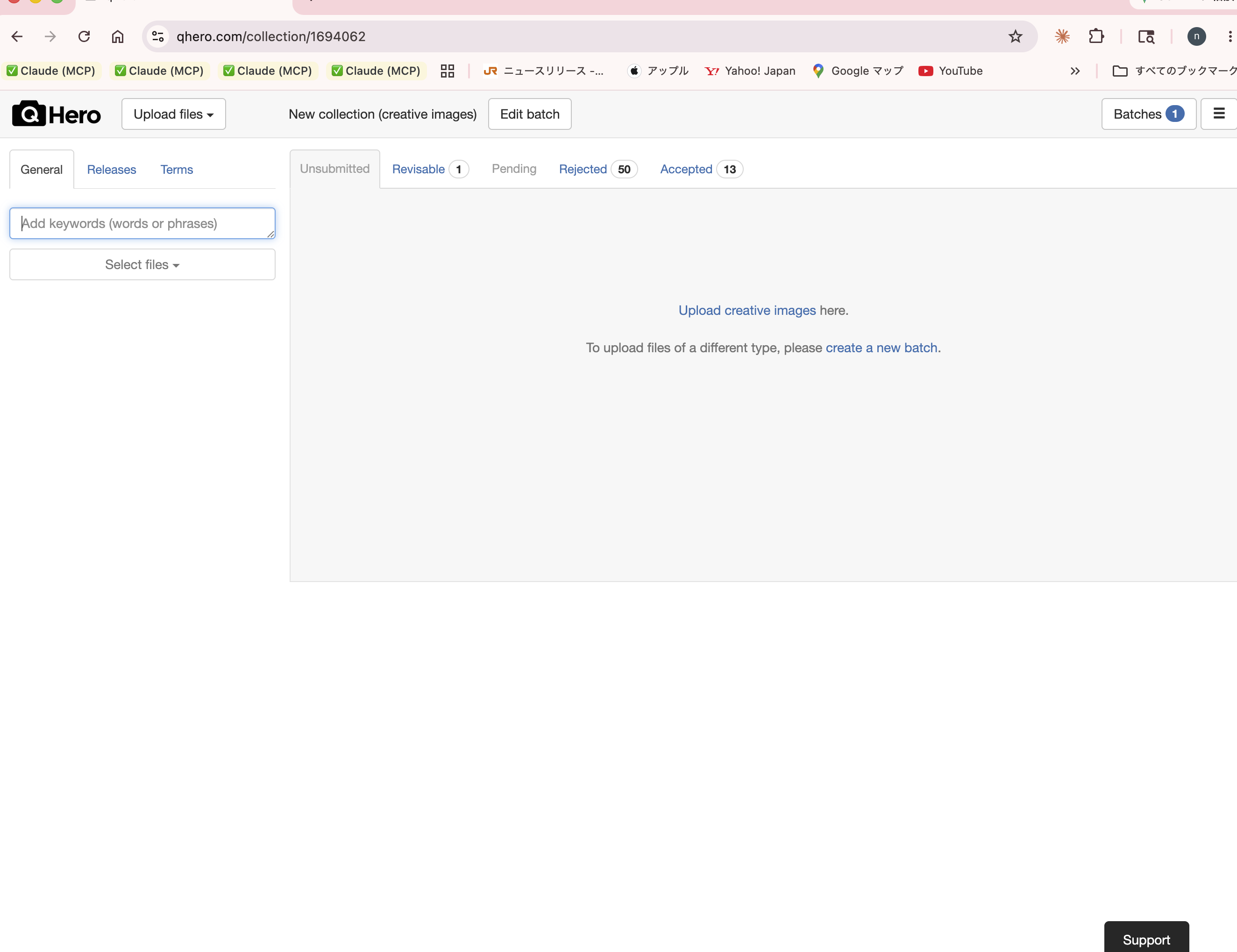
「New collection」ボタンでバッチを作成し、タイプを「creative images」にします。ファイルタイプが違うバッチには追加できないので、"create a new batch"から別バッチを作成してください。
qHero コレクション画面
qHero コレクション画面:左のキーワード欄と、ステータスタブ(Unsubmitted/Pending/Accepted等)が確認できます
2
「Upload files」から写真を追加
生成AIで生成・大幅修正した画像はアップロード禁止。通常のレタッチは許可。
3
キーワード・タイトルを入力
「Add keywords」欄に英語でキーワードを入力します。こまつづりの AI キーワード生成機能で自動生成したものをそのまま貼り付けられます。
キーワードとタイトルの内容が一致していないとエラーや却下の原因になります。
4
「Submit」して審査へ
入力完了後、ファイルを Submit します。審査が始まります。

UNSUBMITTED
アップロード済みだが未提出。キーワード等を入力してから Submit する。
REVISABLE
修正が必要。キーワードやタイトルを見直して再提出。
PENDING
審査中。Getty のレビュアーが確認中。
REJECTED
不採用。技術的品質・類似写真の多さ・キーワード不一致等が原因。
ACCEPTED ✓
採用!Getty・iStock のライブラリに掲載されます。
⚠️ 人物が写っている写真はqHeroからアップロードできません
モデルリリースの添付が必要なため、Getty/iStockのサイト(Contributor Portal)から直接アップロードしてください。

1
モデルリリースとは
顔が認識できる人物が写っている写真をストック販売する場合、本人の署名済み同意書(モデルリリース)が必要です。後ろ姿・遠景の群衆・顔が映らない写真は不要です。
2
Getty/iStockのモデルリリース
撮影日ごとに別のリリースが必要です(同じ友達でも日付が違えば再度署名が必要)。
Getty公式フォームを印刷して署名、またはEasy Release・SnapSignアプリで署名。投稿時に「+ Add release」から添付します。
3
Easy Release / SnapSignアプリが便利
Getty/iStockが承認しているデジタル署名アプリです。撮影現場でその場でスマホを渡してサインしてもらえます。署名済みファイルを投稿時にそのまま添付できます。
4
写真への紐付け
DeepMetaまたはContributor Portalの投稿画面で、各写真に署名済みリリースを添付して提出します。人物写真1枚につき1つのリリースが対応します。
■ 商用(RF)を選ぶ場合
  • 人物が写っていない写真
  • 人物が写っていてもモデルリリース(使用許諾)を取得済みの場合
→ 広告・Web・商品など幅広い用途で購入されます
■ Editorial(ED)を選ぶ場合
  • 人物が写っていてモデルリリースがない場合
  • ブランドロゴ・有名建物が写っている場合
→ ニュース・報道・教育用途のみで購入されます
→ 商用(RF)より単価は下がりますが審査は通りやすくなります
⚠️ 人物ありで商用(RF)を選ぶとモデルリリースなしで審査に落ちます
迷ったらEditorial(ED)を選んでください。