入会ガイド
Dreamstimeのコントリビューターとして登録するまでのステップです。
💡 日本語で使えます
Dreamstimeはサイト設定で表示言語を日本語に変更できます。
ページ右下の言語設定から「日本語」を選んでください。
Dreamstimeはサイト設定で表示言語を日本語に変更できます。
ページ右下の言語設定から「日本語」を選んでください。
⏱ 登録後すぐに写真をアップロードできます。
W-8BEN(税務)は登録後いつでも提出できます。
W-8BEN(税務)は登録後いつでも提出できます。
1
アカウント登録
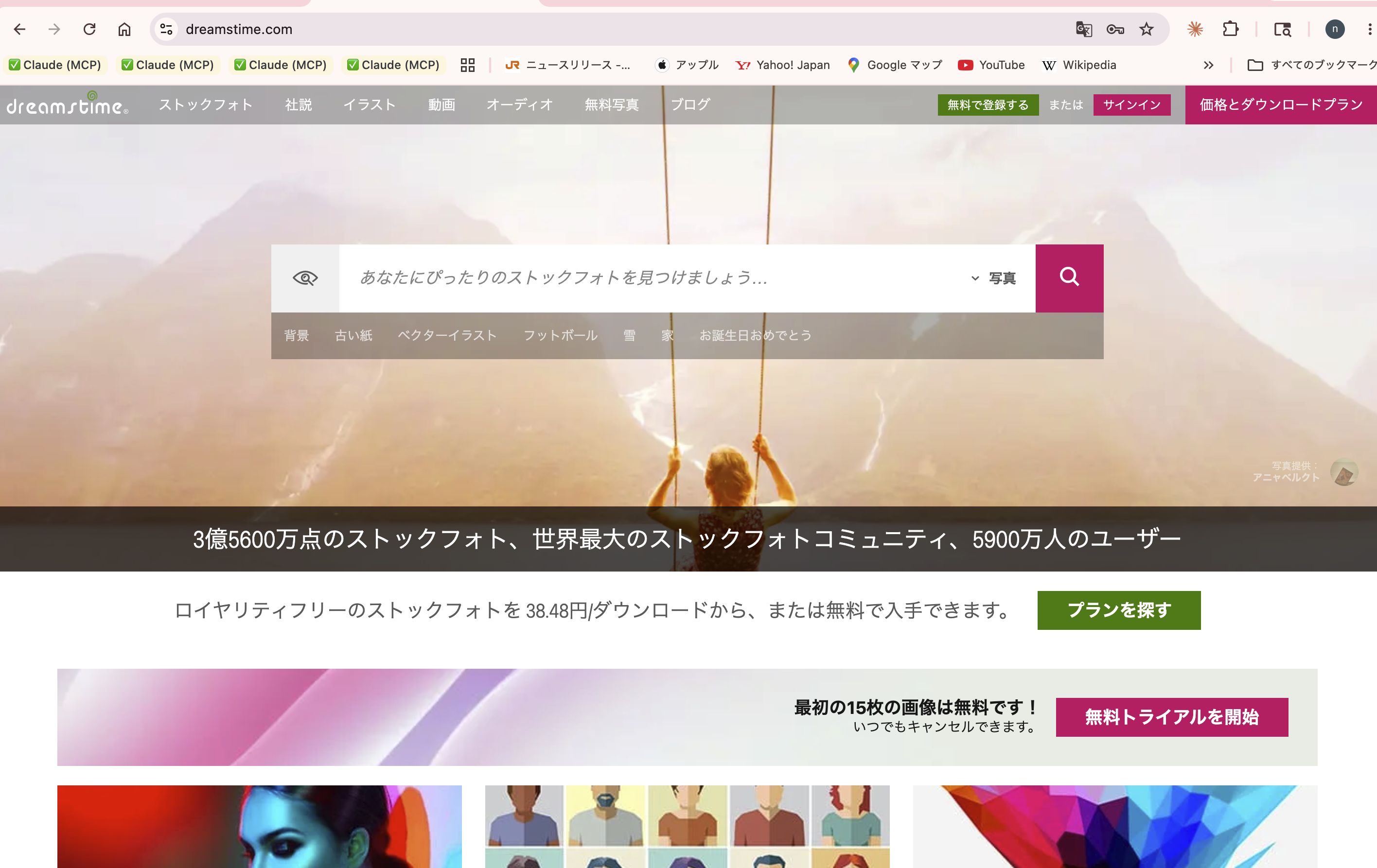
トップページ右上の「無料で登録する」をタップ。
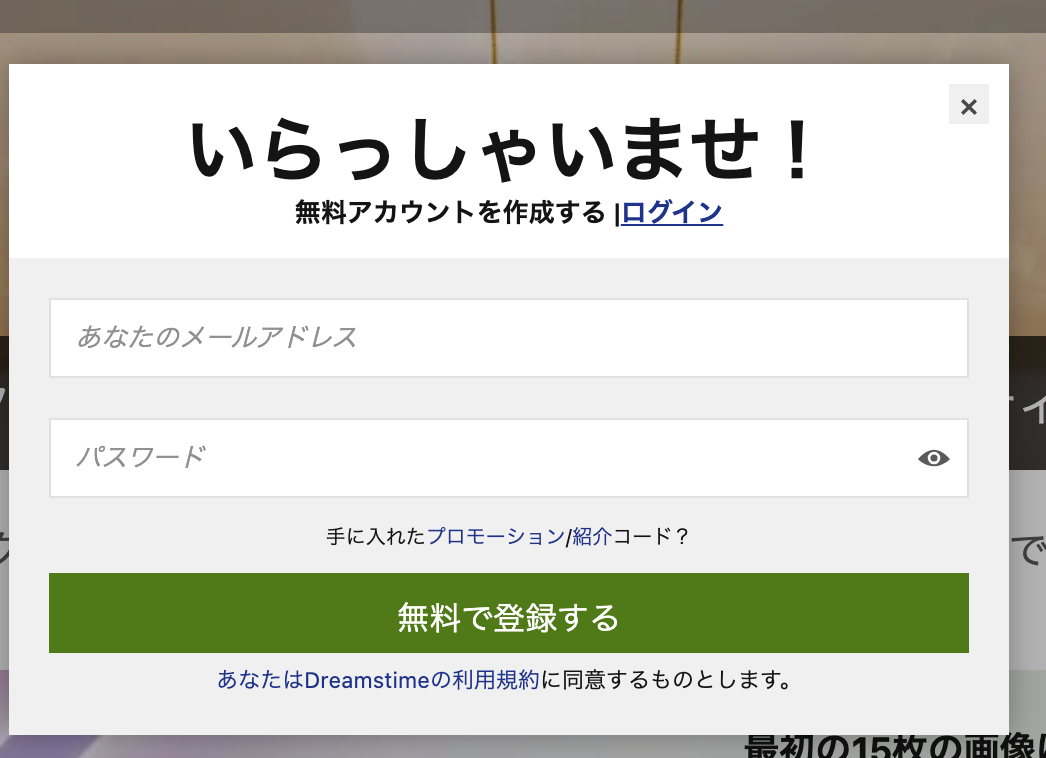
メールアドレス・パスワードを入力して登録。
メールアドレス・パスワードを入力して登録。
2
メール認証
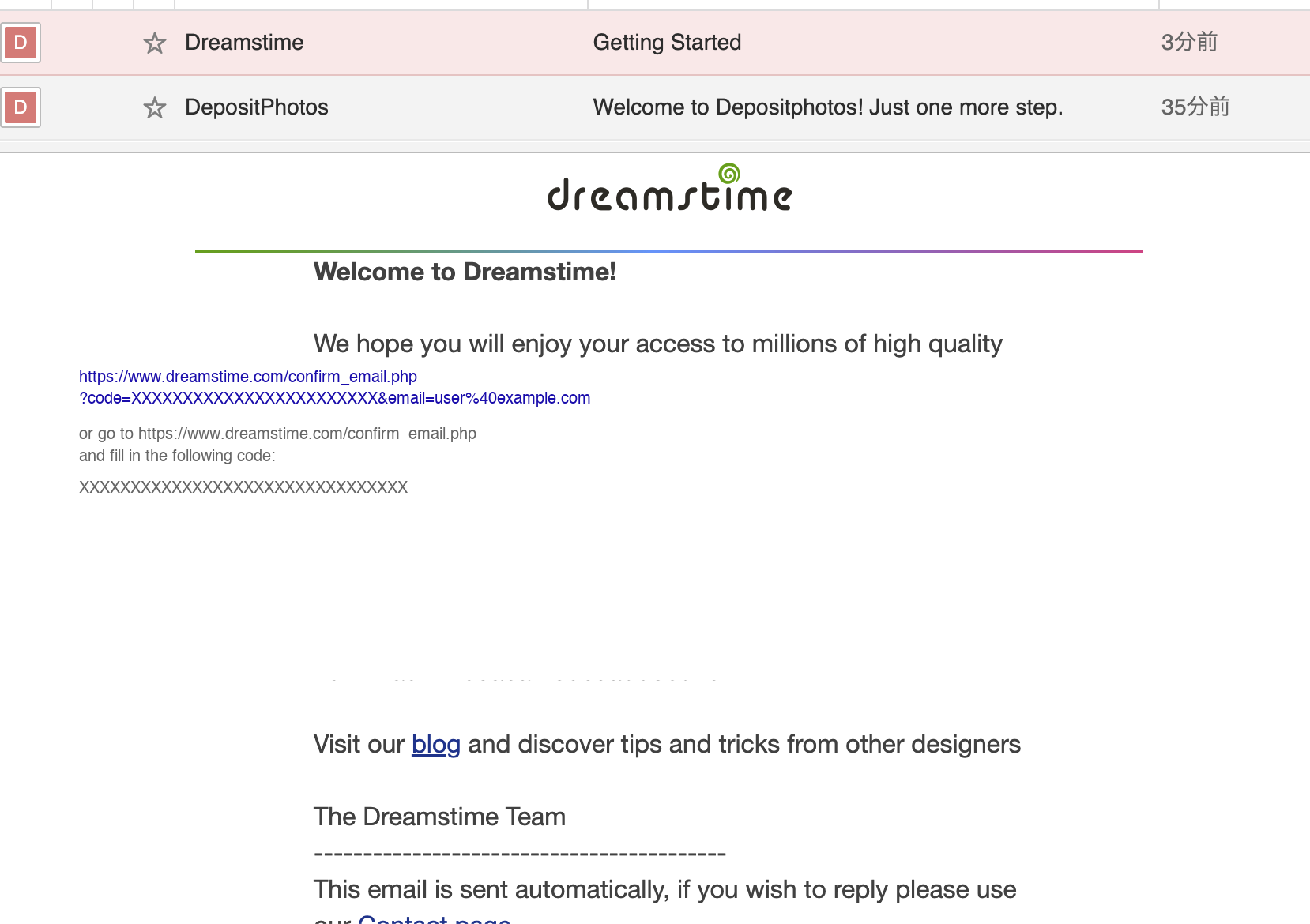
「Getting Started」メールが届く → 認証リンクをクリック。
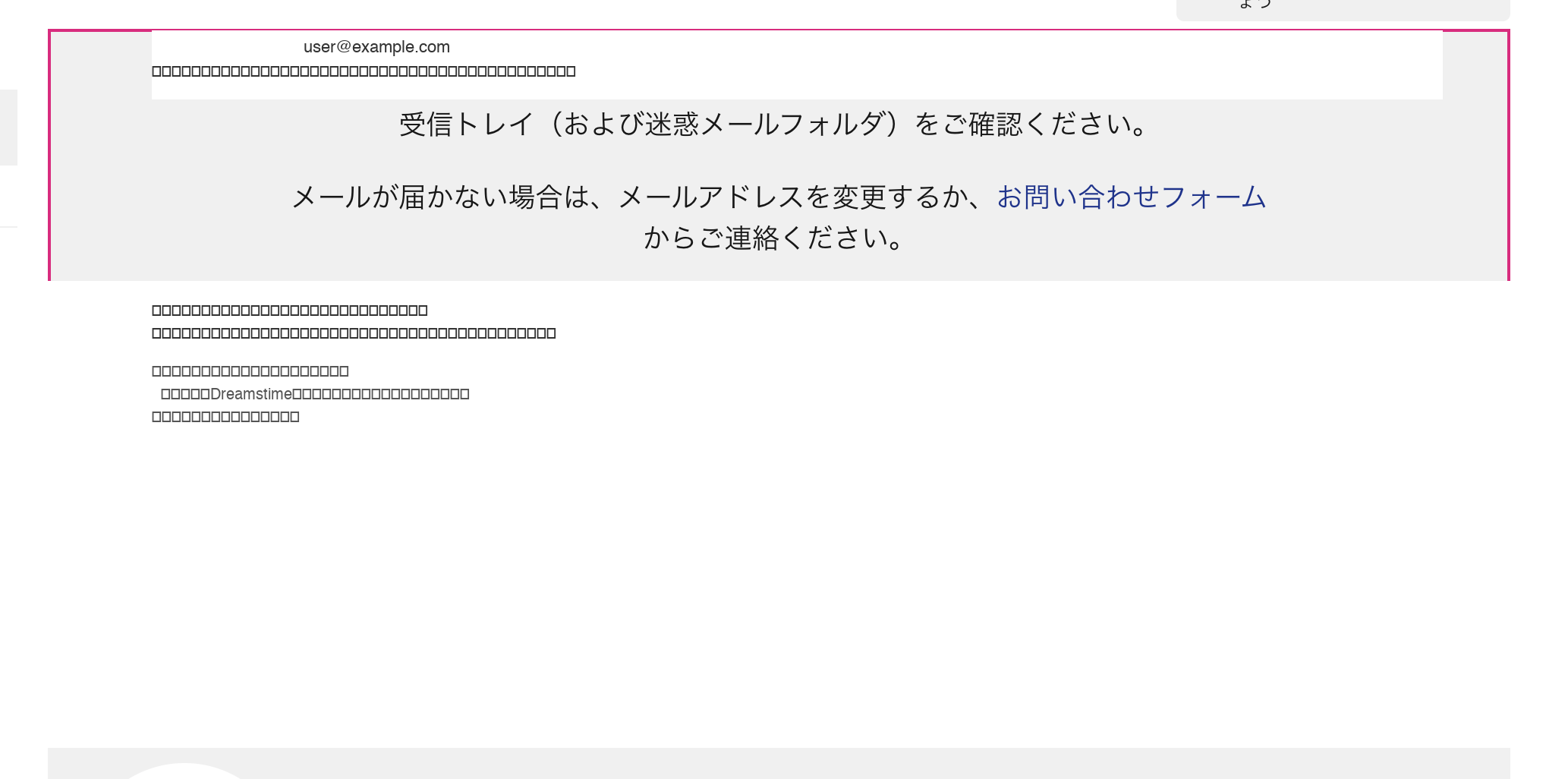
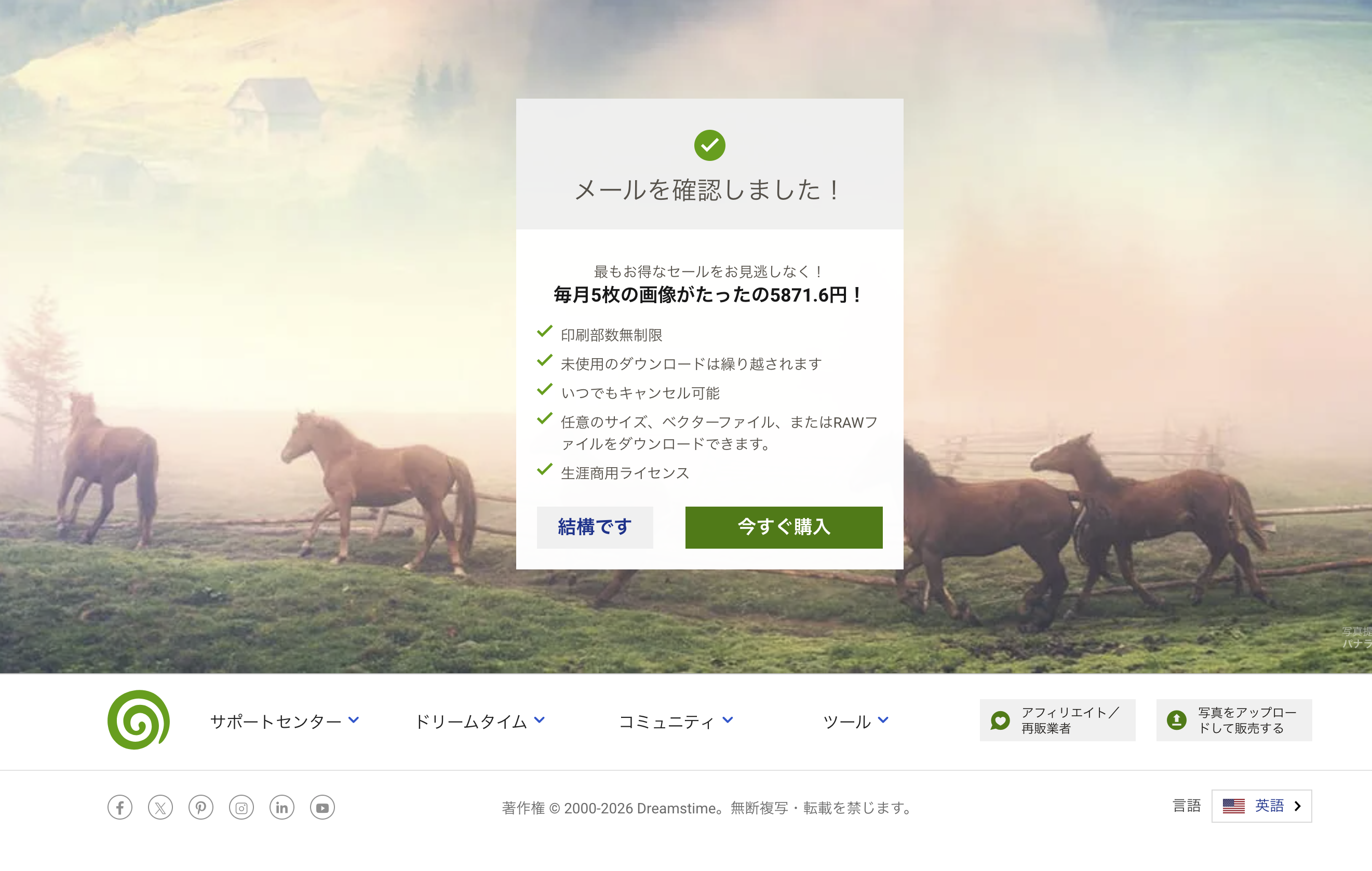
✅ 確認完了画面 → 「結構です」を押してダッシュボードへ。
✅ 確認完了画面 → 「結構です」を押してダッシュボードへ。
3
プロフィール設定(英語で入力)
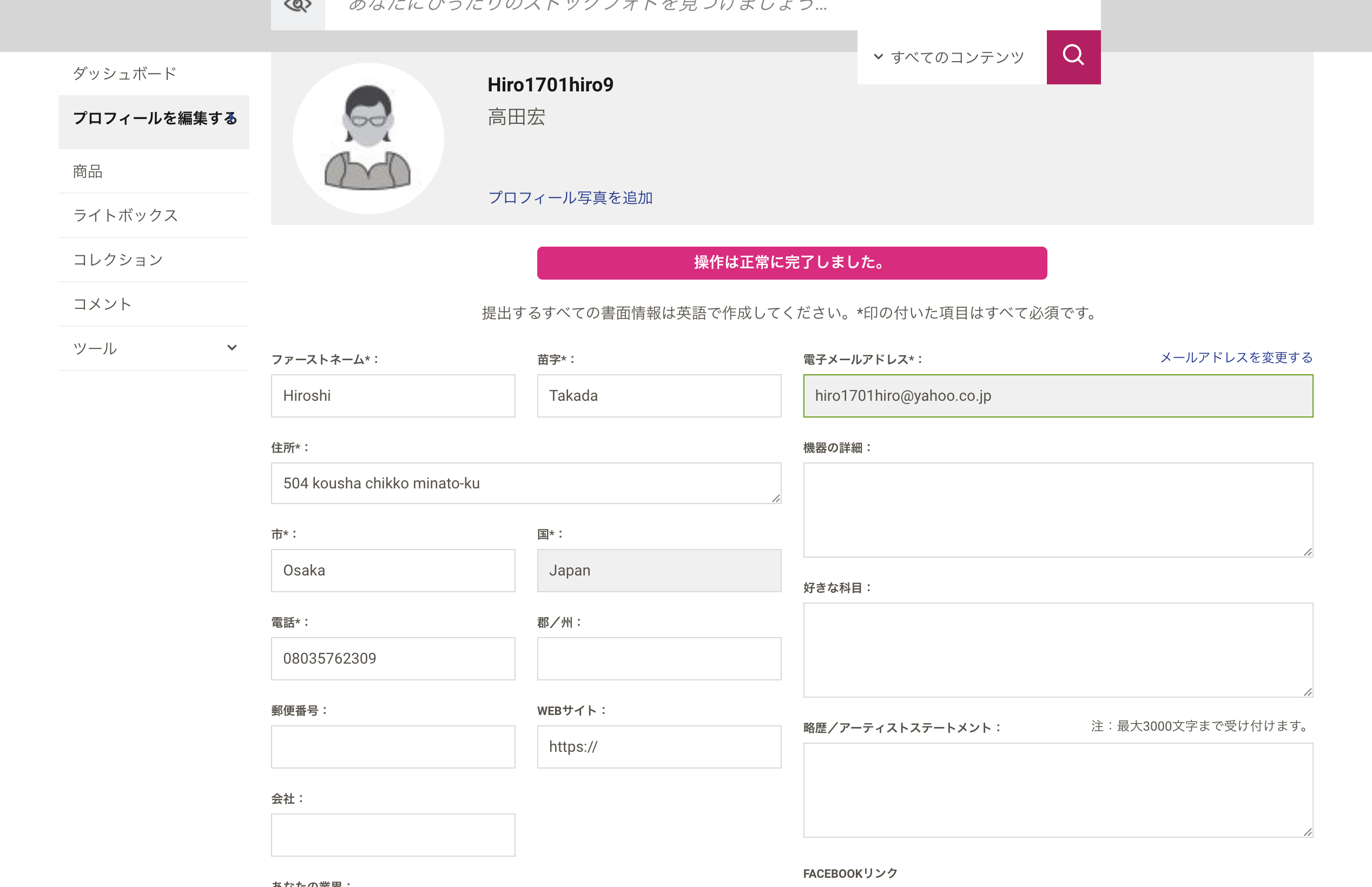
下のボタンからプロフィール編集ページへ。
氏名・住所・電話番号を英語で入力 → 「Update Profile」。
氏名・住所・電話番号を英語で入力 → 「Update Profile」。
データを読み込み中...
4
W-8BEN 提出(税務)
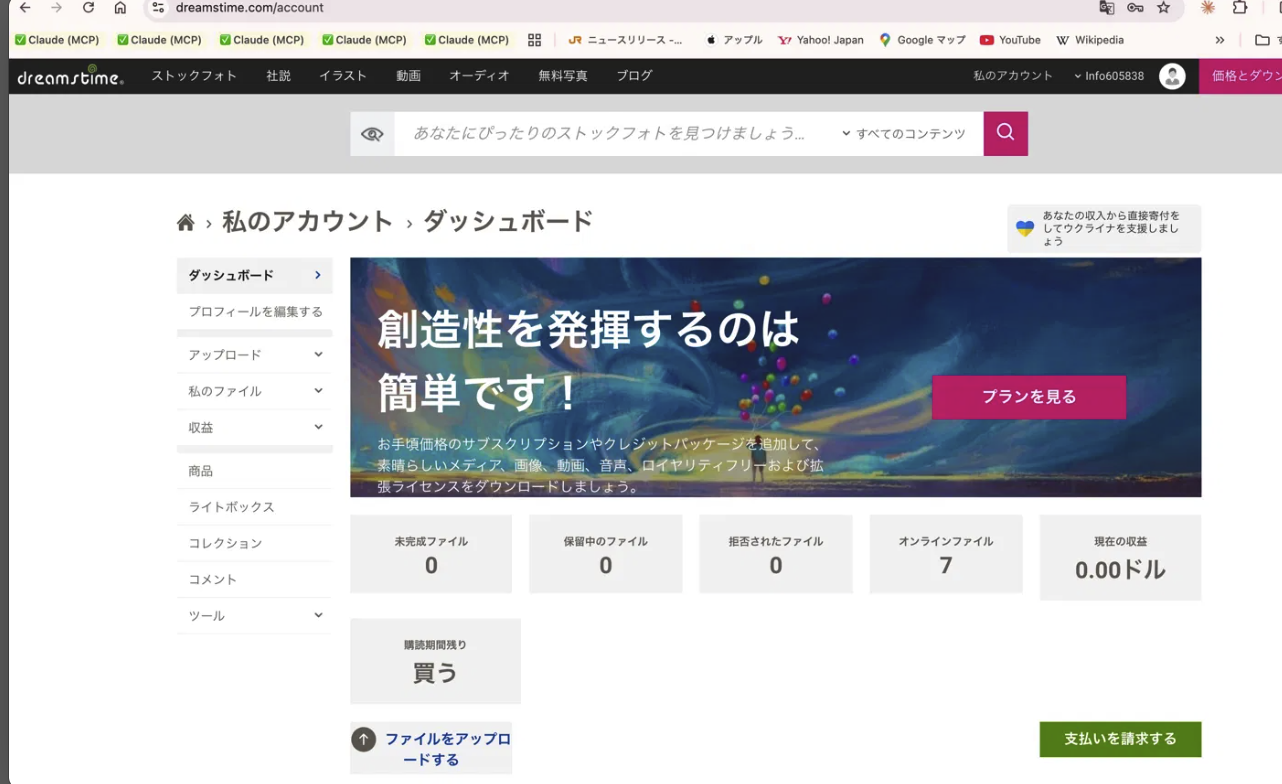
ダッシュボード → 「ファイルをアップロードする」の下の「税務センター」へ。
② タブ「W-8BEN 入力支援」で入力内容を確認できます。
② タブ「W-8BEN 入力支援」で入力内容を確認できます。
🚨 税務センターのアンケートに注意
税務センターを開くと最初に選択があります:
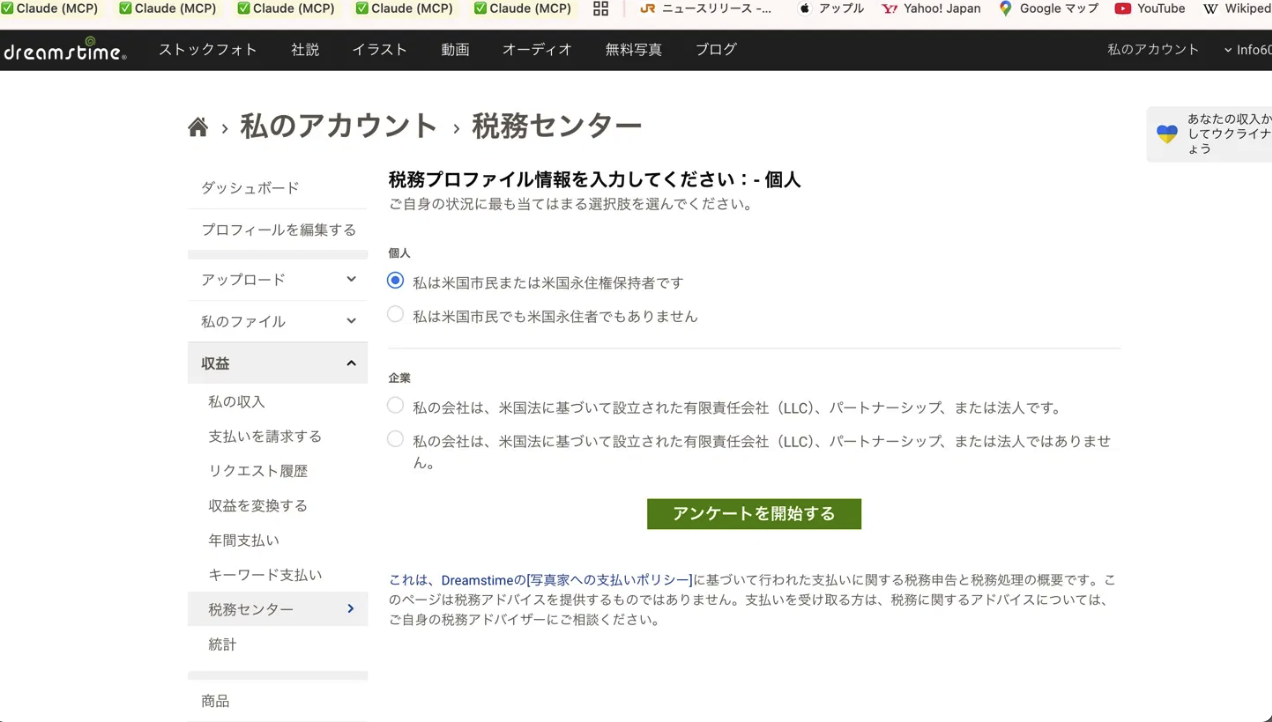
● I'm a US Citizen or US Resident Alien ← デフォルト。絶対に選ばない
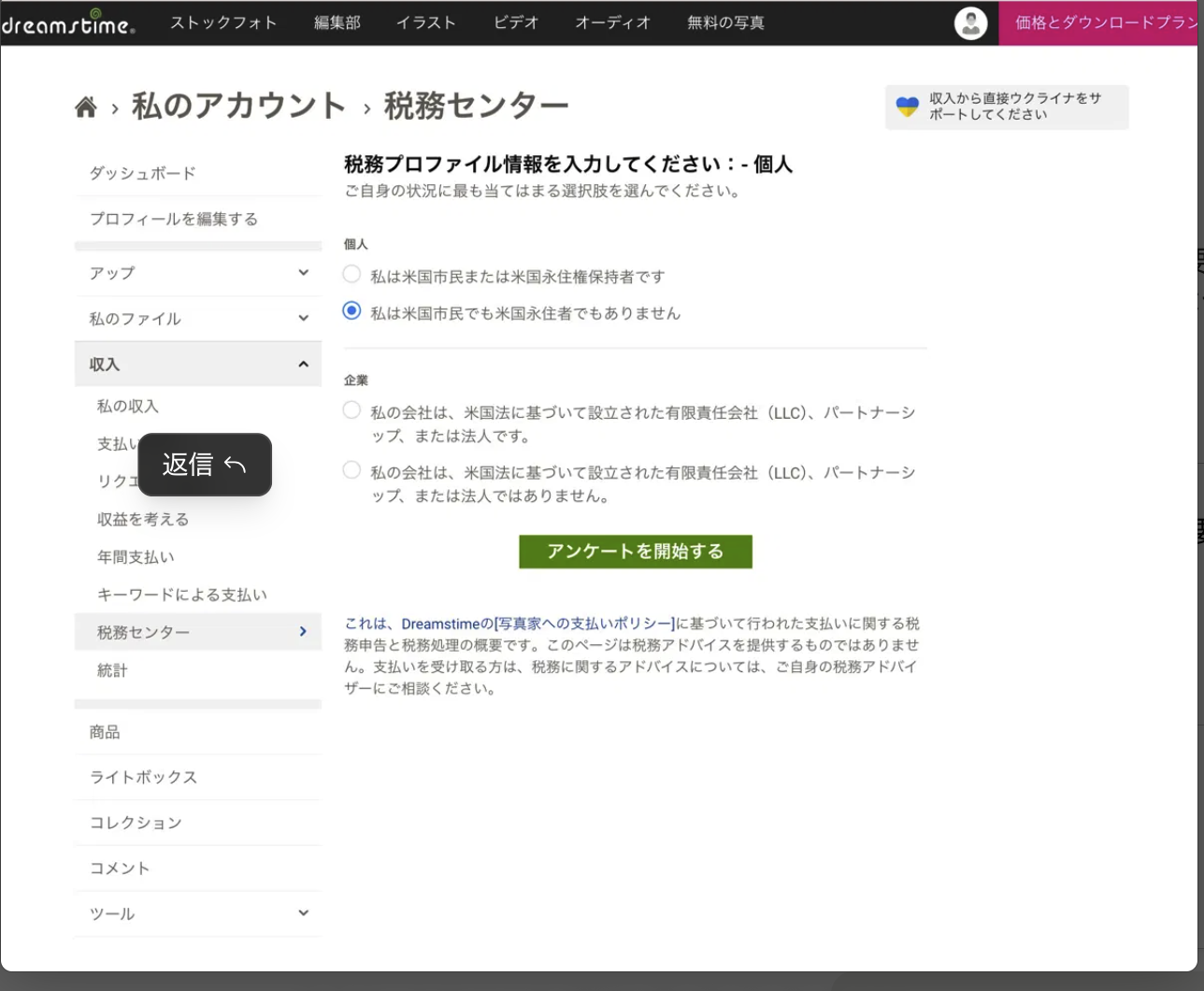
○ I'm NOT a US Citizen or US Resident Alien ← これを選ぶ
そのまま送信すると収益が全額源泉徴収(30%)されます。
● I'm a US Citizen or US Resident Alien ← デフォルト。絶対に選ばない
○ I'm NOT a US Citizen or US Resident Alien ← これを選ぶ
そのまま送信すると収益が全額源泉徴収(30%)されます。
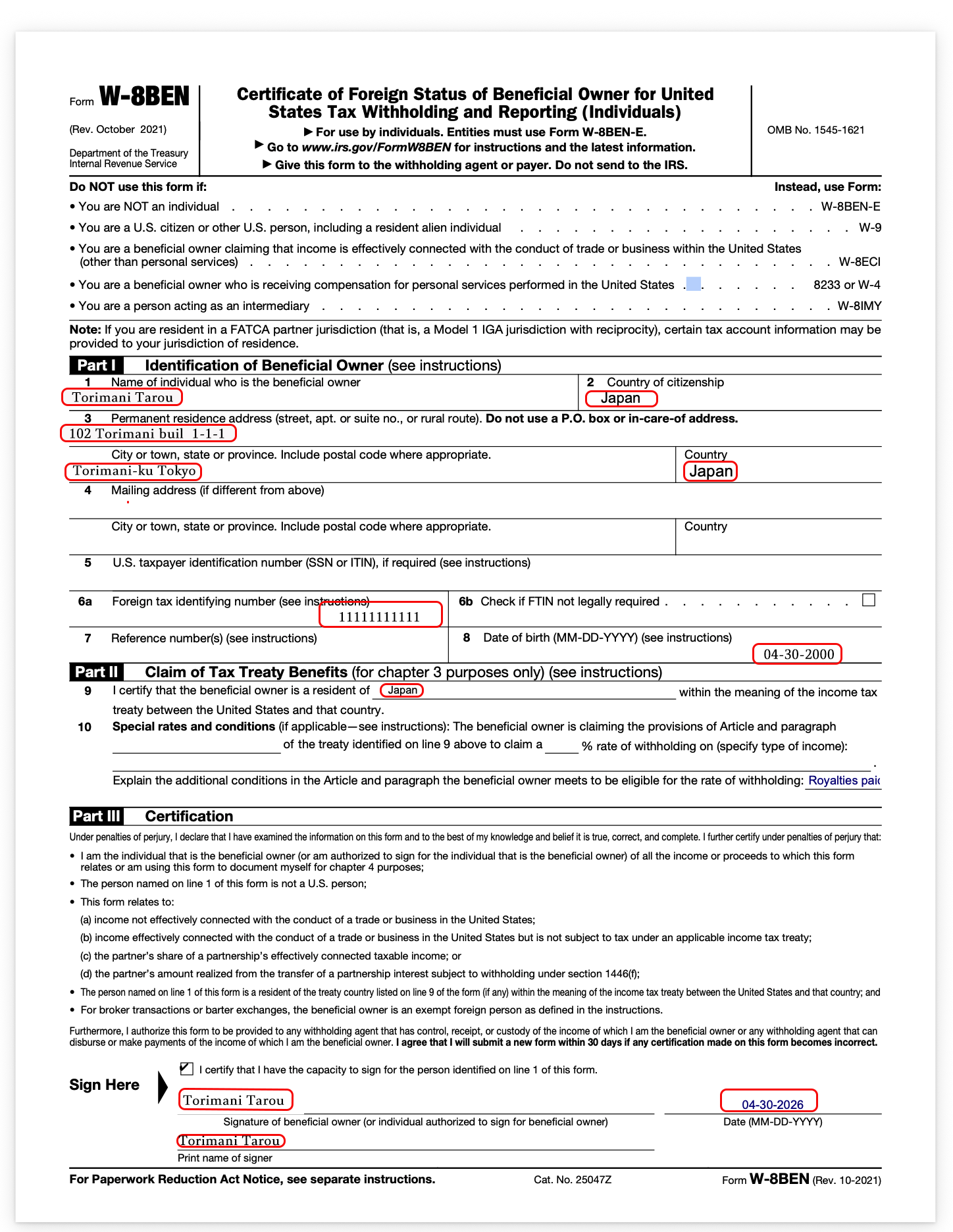
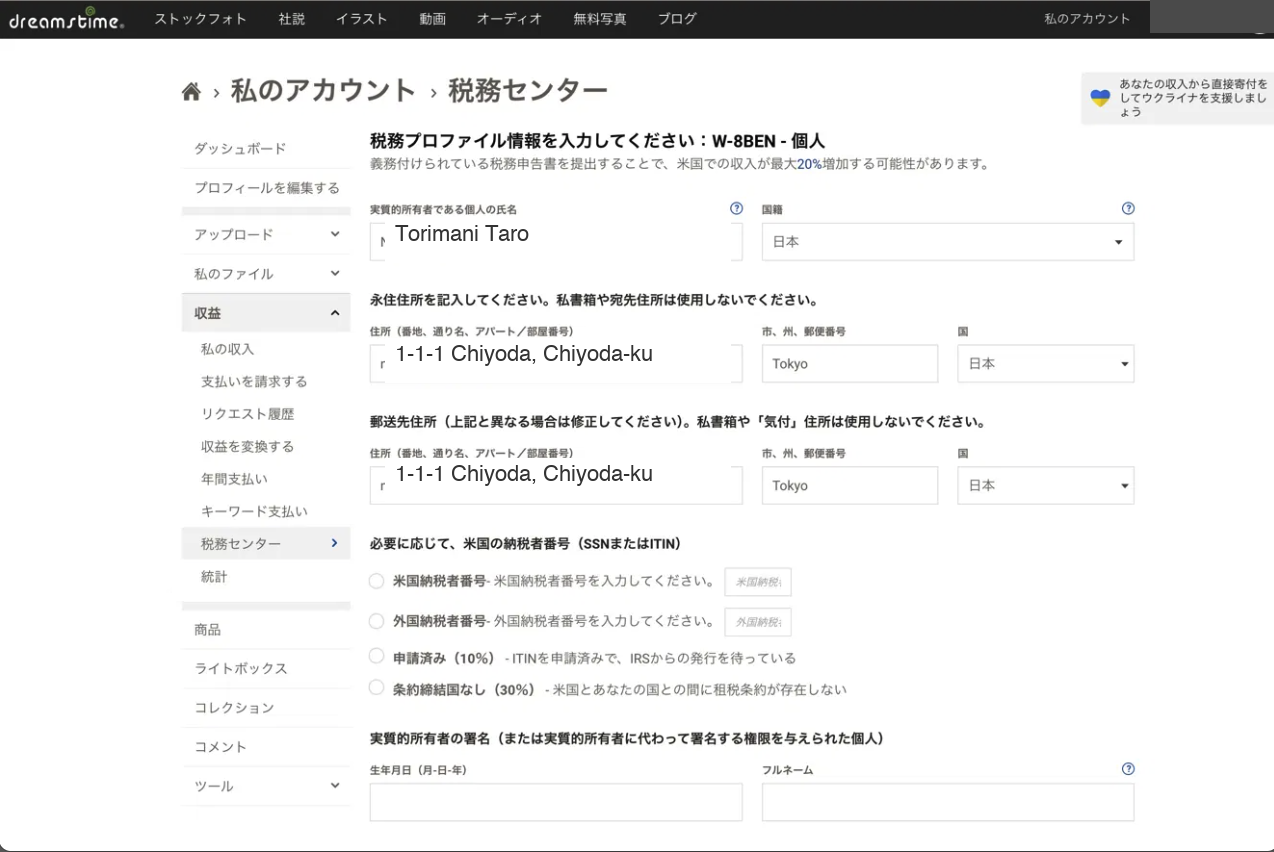
W-8BEN 入力支援
フォームを開きながらこの画面を見て入力してください。
緑の値はこまつづりが自動で用意します。タップしてコピーできます。
緑の値はこまつづりが自動で用意します。タップしてコピーできます。
YouTubeやTikTokで収益を得ている方も同じ書類を提出しています。
海外サービスから収入を得る日本人は全員必要な手続きです。
🚨 最初のアンケートを必ず確認
「I'm NOT a US Citizen or US Resident Alien」を選んでから「Start questionnaire」を押してください。
デフォルトで「I'm a US Citizen...」が選ばれています。必ず変更すること。
デフォルトで「I'm a US Citizen...」が選ばれています。必ず変更すること。
データを読み込み中...
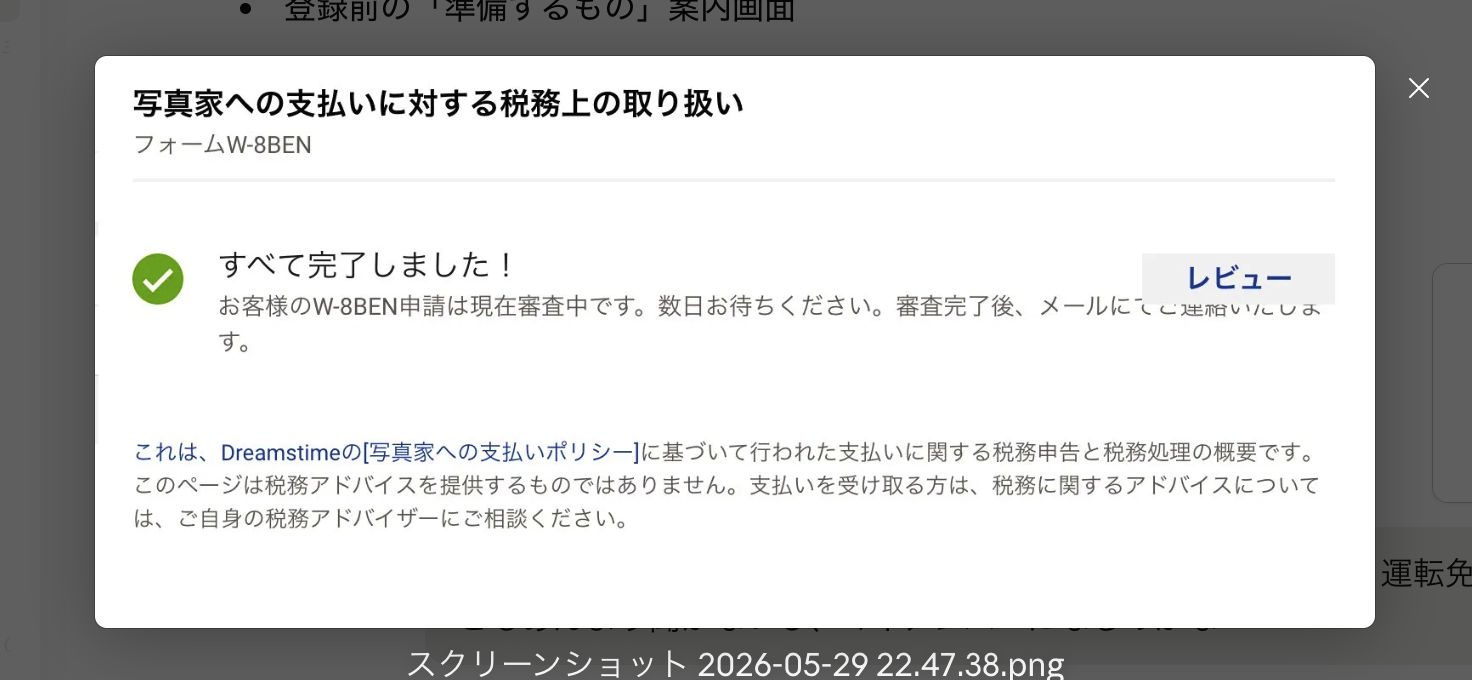
身分証アップロード(W-8BEN最終ステップ)
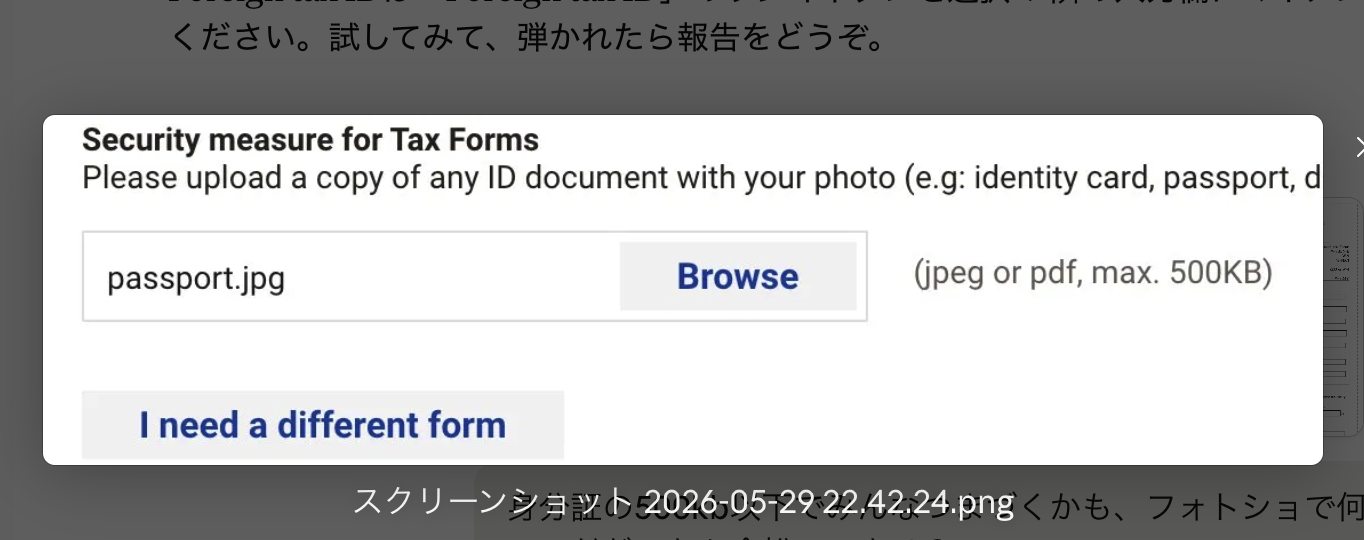
W-8BENフォームの最後に身分証のアップロードが求められます。
形式:JPEG または PDF、最大500KB
形式:JPEG または PDF、最大500KB
⚠️ スマホ写真は圧縮が必要な場合があります
③タブ「身分証圧縮」ツールで500KB以下に自動圧縮できます。
身分証圧縮
Dreamstimeにアップロードする身分証を500KB以下に圧縮します。
規格:JPEG・500KB以下
スマホで撮影した写真はそのままだと大きすぎる場合があります。
スマホで撮影した写真はそのままだと大きすぎる場合があります。
🪪
身分証の写真を選択
パスポート・運転免許証・マイナンバーカードなど
(JPEG / PNG)
(JPEG / PNG)
iPhoneの場合:画像を長押し →「写真に保存」でも保存できます
ダウンロード後、税務センターの「Browse」ボタンからアップロードしてください。
※ 画像はこのデバイス上でのみ処理されます。サーバーには送信されません。
アップロードガイド
写真をDreamstimeに投稿する手順です。
🔗 アップロードページを開く
1
アップロードページへ移動
ダッシュボード → 「ファイルをアップロードする」 をタップ。
またはドラッグ&ドロップでファイルを追加。
またはドラッグ&ドロップでファイルを追加。
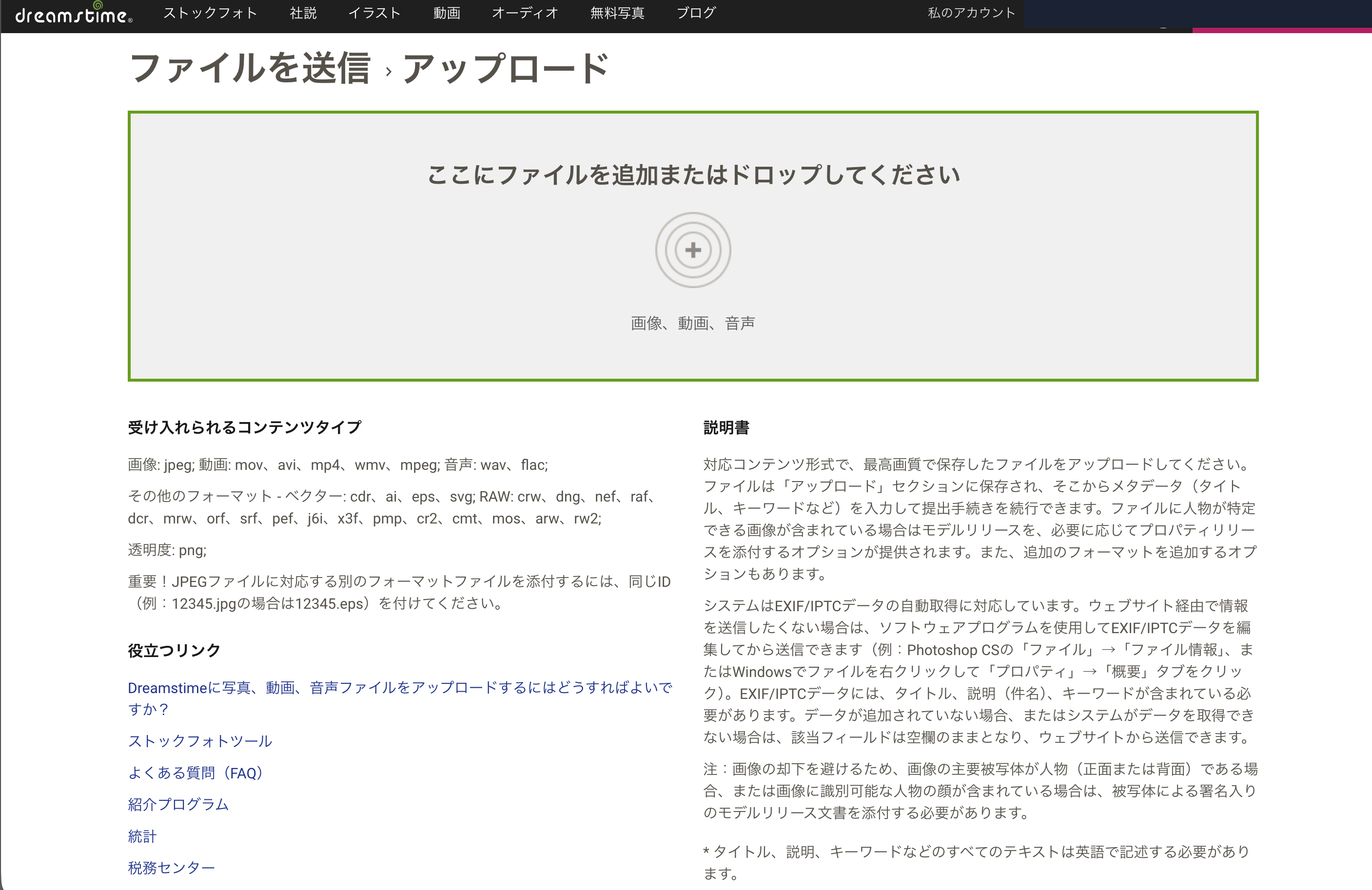
2
ファイルを選択してアップロード
対応形式:JPEG(推奨)・TIFF・EPS
最低解像度:4MP(約2,000×2,000px)以上
IPTCメタデータ(タイトル・説明文・タグ)はこまつづりが自動埋め込みしています。
最低解像度:4MP(約2,000×2,000px)以上
IPTCメタデータ(タイトル・説明文・タグ)はこまつづりが自動埋め込みしています。
3
タイトル・キーワードを確認
こまつづりが高精度なタイトル・説明文・タグをIPTCメタデータとして自動埋め込みしています。
写真送信後はDreamstimeのサイトを開き、以下の手順で確認してください:
ダッシュボード上部メニュー →「Upload」→「Unfinished Files」
(FTP送信後、反映まで数時間かかる場合があります。すぐに表示されなくても再送信しないでください)
タイトル・キーワードは自動反映済みなので、内容を確認して「提出」するだけでOKです。
🔗 マイアカウントを開く(Unfinished FilesはAccount内にあります)
写真送信後はDreamstimeのサイトを開き、以下の手順で確認してください:
ダッシュボード上部メニュー →「Upload」→「Unfinished Files」
(FTP送信後、反映まで数時間かかる場合があります。すぐに表示されなくても再送信しないでください)
タイトル・キーワードは自動反映済みなので、内容を確認して「提出」するだけでOKです。
4
「提出」して審査を待つ
「提出」ボタンを押すと審査に入ります。
審査は通常数日以内。採用で「オンライン」・却下で「拒否されました」に表示。
却下理由を確認して修正→再提出できます。
審査は通常数日以内。採用で「オンライン」・却下で「拒否されました」に表示。
却下理由を確認して修正→再提出できます。
⚠️ 生成AIで作成・加工した画像はNG
Stable Diffusion・Midjourney・Adobe Firefly等で作成または修正した画像は受付不可です。
ステータスの見方
オンライン:採用・販売中 / 保留中:審査待ち / 未完成:情報入力が必要 / 拒否されました:却下(再提出可)
オンライン:採用・販売中 / 保留中:審査待ち / 未完成:情報入力が必要 / 拒否されました:却下(再提出可)
🪪 モデルリリース(人物が写っている写真)
1
モデルリリースとは
顔が認識できる人物が写っている写真をストック販売する場合、本人の署名済み同意書(モデルリリース)が必要です。後ろ姿・遠景の群衆・顔が映らない写真は不要です。
2
Dreamstimeのモデルリリース登録
Dreamstime はモデル1人につき1枚登録すれば永続的に使い回せます(撮影日が違う写真にも有効)。
ダッシュボード →「Releases」→「Add new release」からフォームを記入。友達にその場でスマホを渡してサインしてもらうのが最もスムーズです。
ダッシュボード →「Releases」→「Add new release」からフォームを記入。友達にその場でスマホを渡してサインしてもらうのが最もスムーズです。
3
写真への紐付け
写真アップロード後の属性入力画面(2ページ目)で「Model Release」欄から登録済みのリリースを選択するだけです。同じ友達の写真が何枚あっても選択操作1回で完了します。
4
Easy Releaseアプリも使えます
Dreamstime は Easy Release・ASMP Release・Top Release アプリからの署名を承認しています。アプリで署名したファイルをそのままアップロードできます。
📋 ライセンスの種類の選び方
■ 商用(RF)を選ぶ場合
- 人物が写っていない写真
- 人物が写っていてもモデルリリース(使用許諾)を取得済みの場合
→ 広告・Web・商品など幅広い用途で購入されます
■ 社説(ED)を選ぶ場合
- 人物が写っていてモデルリリースがない場合
- ブランドロゴ・有名建物が写っている場合
→ ニュース・報道・教育用途のみで購入されます
→ 商用(RF)より単価は下がりますが審査は通りやすくなります
→ 商用(RF)より単価は下がりますが審査は通りやすくなります
⚠️ 人物ありで商用(RF)を選ぶとモデルリリースなしで審査に落ちます
迷ったら社説(ED)を選んでください。