Adobe Stock
コントリビューター入会ガイド

アカウント作成からアップロード開始までの手順を解説します

ℹ️ Adobe Stock は即日投稿できます
Getty と異なり、審査なしでアカウント作成後すぐに写真をアップロードできます。写真の審査はアップロード後に個別に行われます。
⚠️ 国/地域は「日本」のまま変えないでください
登録後に居住国を変更することができません。必ず「日本」を選択してアカウントを作成してください。
Firestore からデータを自動表示します
ログインするとコピー用データが表示されます
1
コントリビューター登録ページへアクセス
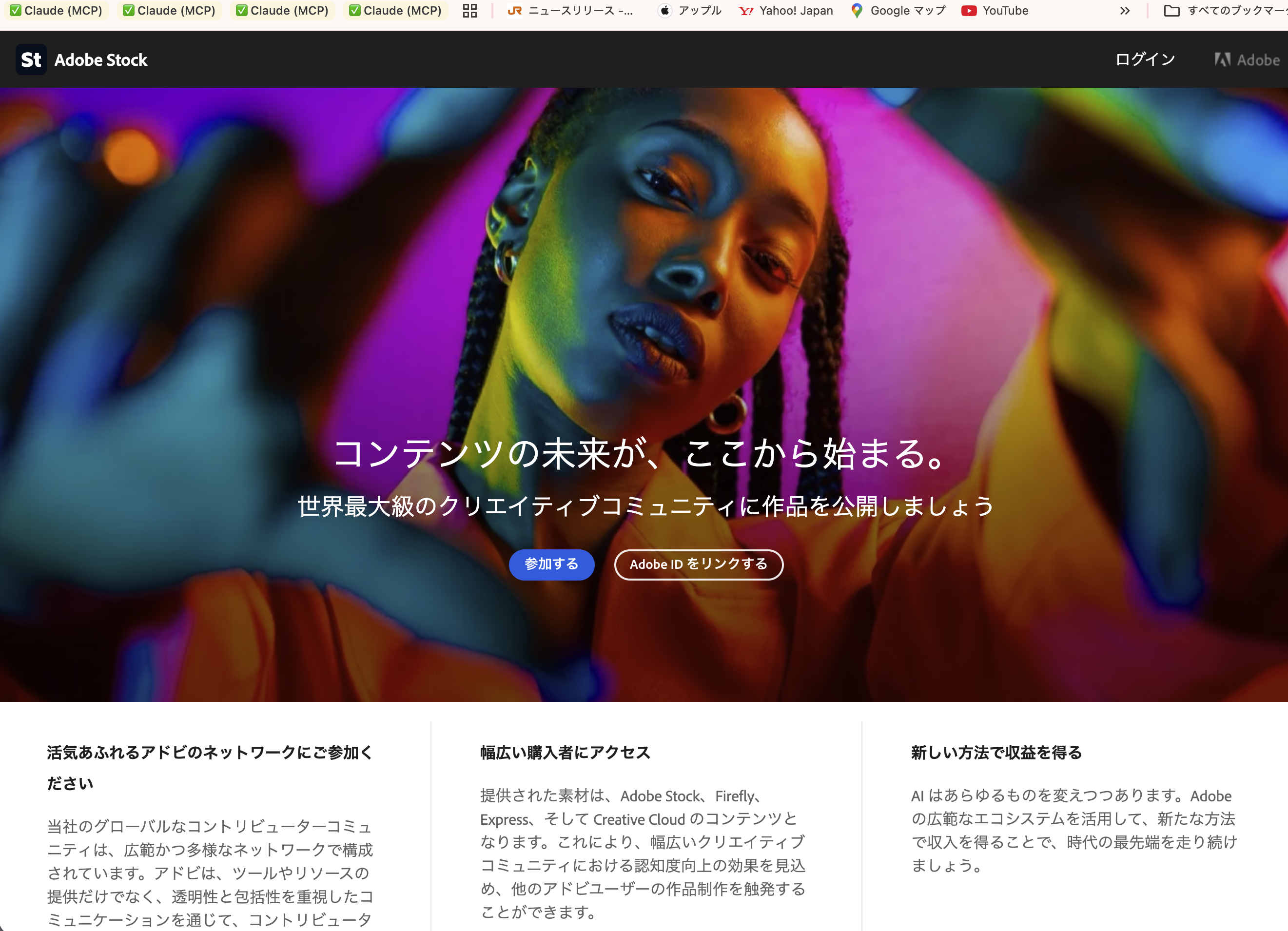
Adobe Stock のコントリビューターポータルにアクセスし、「参加する」ボタンをクリックします。
すでに Adobe ID をお持ちの場合は「Adobe ID をリンクする」から進めます。
🔗 Adobe Stock コントリビューターポータルを開く(別タブで開きます)
💡 このページを開いたまま登録を進めてください
わからないところがあったら、このガイドページに戻って確認してください。
コントリビューターポータル「参加する」ボタン
2
ステップ 1/2:メールアドレスとパスワードを入力
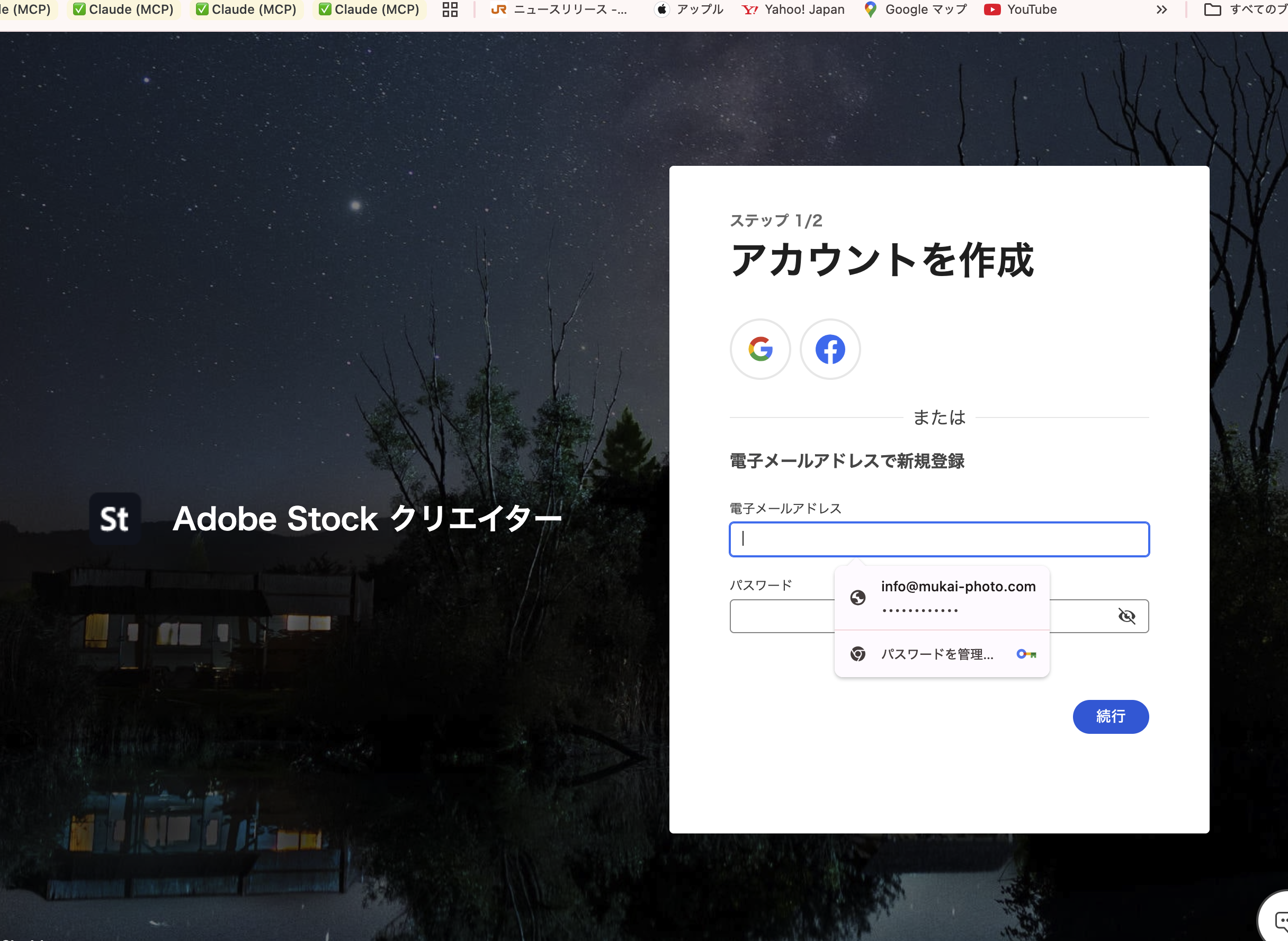
電子メールアドレスとパスワードを入力して「続行」を押します。
Google または Facebook アカウントでの登録も可能です。
ステップ1/2 メールアドレスとパスワード入力
3
ステップ 2/2:プロフィール情報を入力
以下の項目を入力して「アカウントを作成」を押します。姓・名は英語で入力してください。
姓(必須)
— ログイン後に表示 —
名(必須)
— ログイン後に表示 —
生年月日(年)
— ログイン後に表示 —
生年月日(月)
— ログイン後に表示 —
国/地域
日本(変更不可・そのまま)
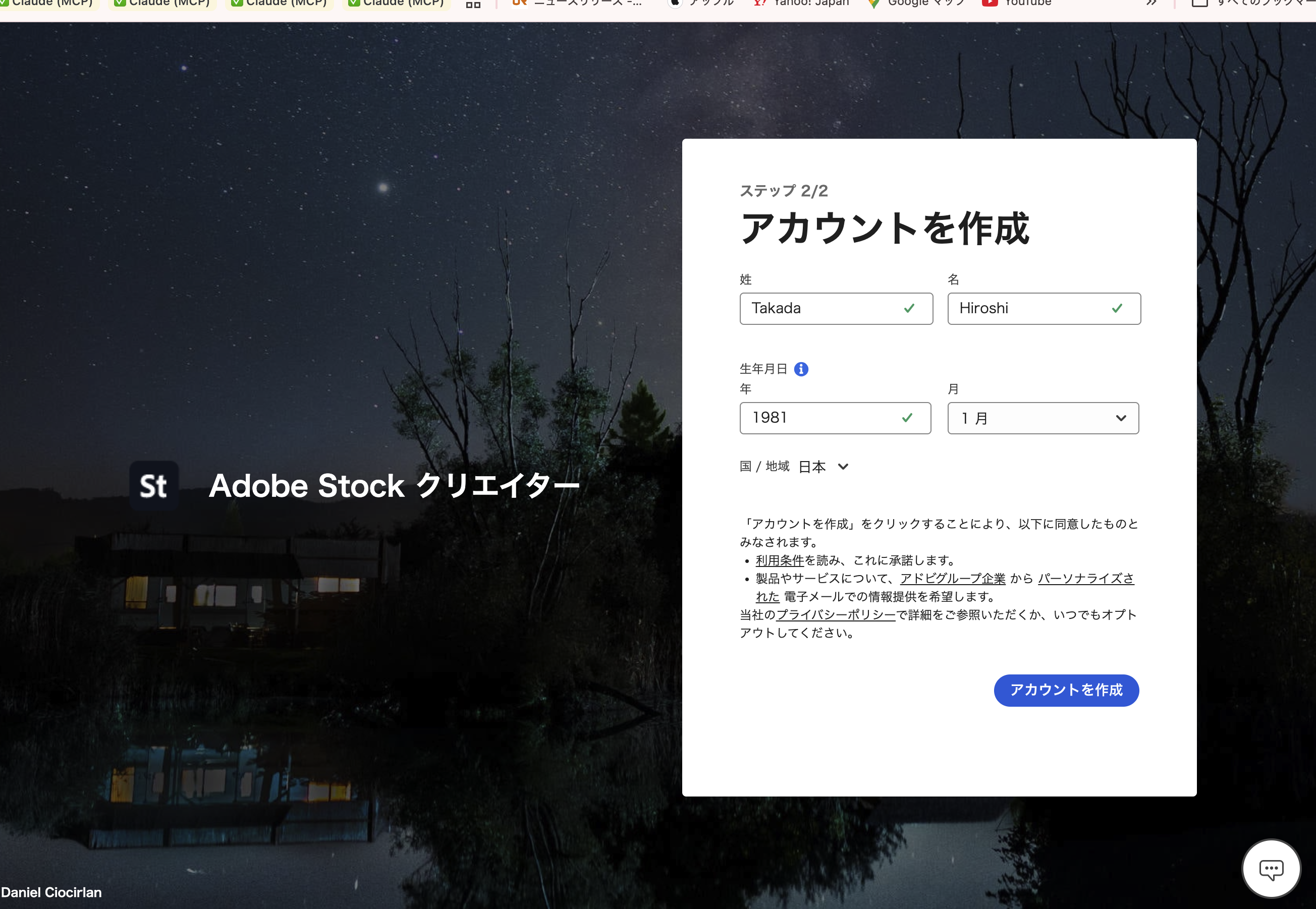
ステップ2/2 プロフィール入力例
4
メールアドレスを確認
「アドビへようこそ」というメールが届きます。メール内のリンクをクリックしてメールアドレスを確認します。
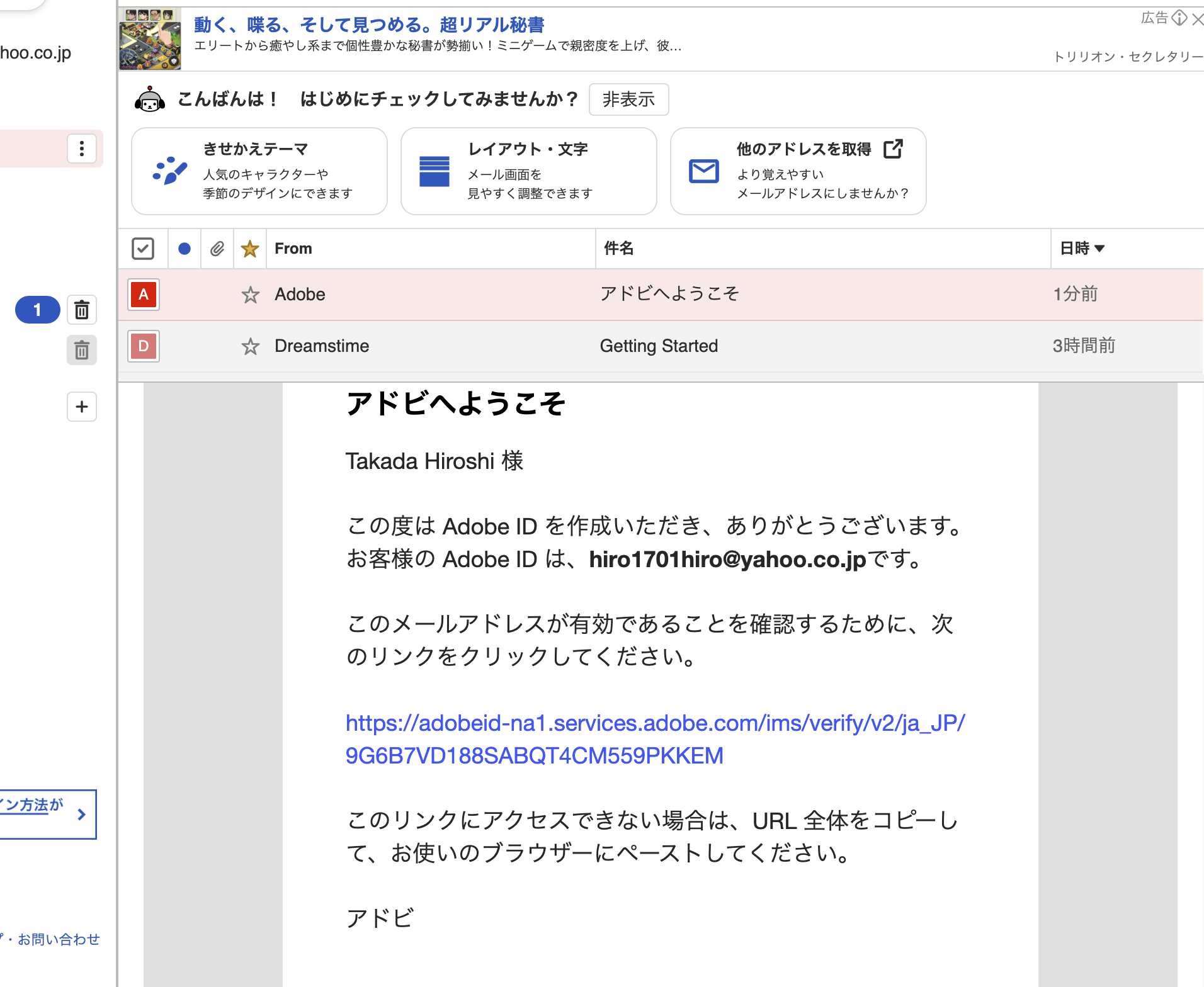
アドビへようこそ認証メール
5
SMS 認証(携帯電話番号の追加)
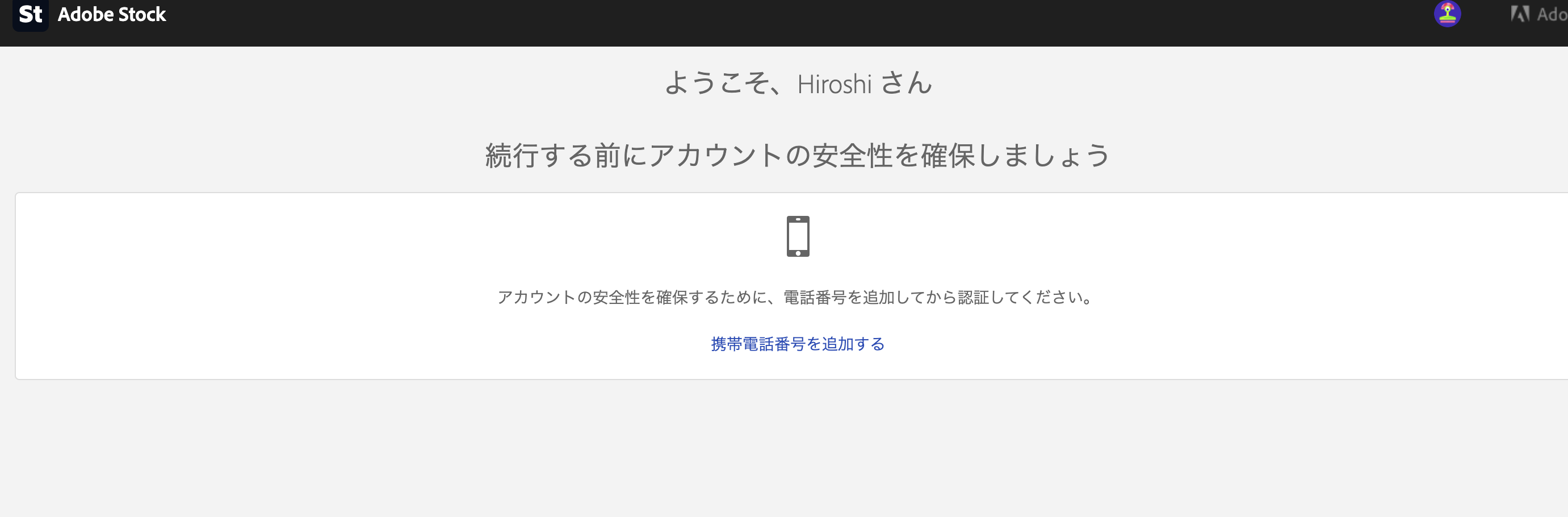
ログイン後「続行する前にアカウントの安全性を確保しましょう」という画面が表示されます。
携帯電話番号を追加する」をクリックして SMS 認証を完了してください。
SMS認証画面

✅ 登録完了後にやること
① W-8BEN フォームの提出(源泉徴収 0% のため必須)→「W-8BEN 入力支援」タブへ
② 写真のアップロード → 「アップロードガイド」タブへ
📄 W-8BEN の提出方法を見る →

W-8BEN
入力支援

Adobe Stock の税務申告(Adobe Acrobat Sign・PDF 電子署名方式)の記入を画面順にガイドします

YouTubeやTikTokで収益を得ている方も同じ書類を提出しています。
海外サービスから収入を得る日本人は全員必要な手続きです。

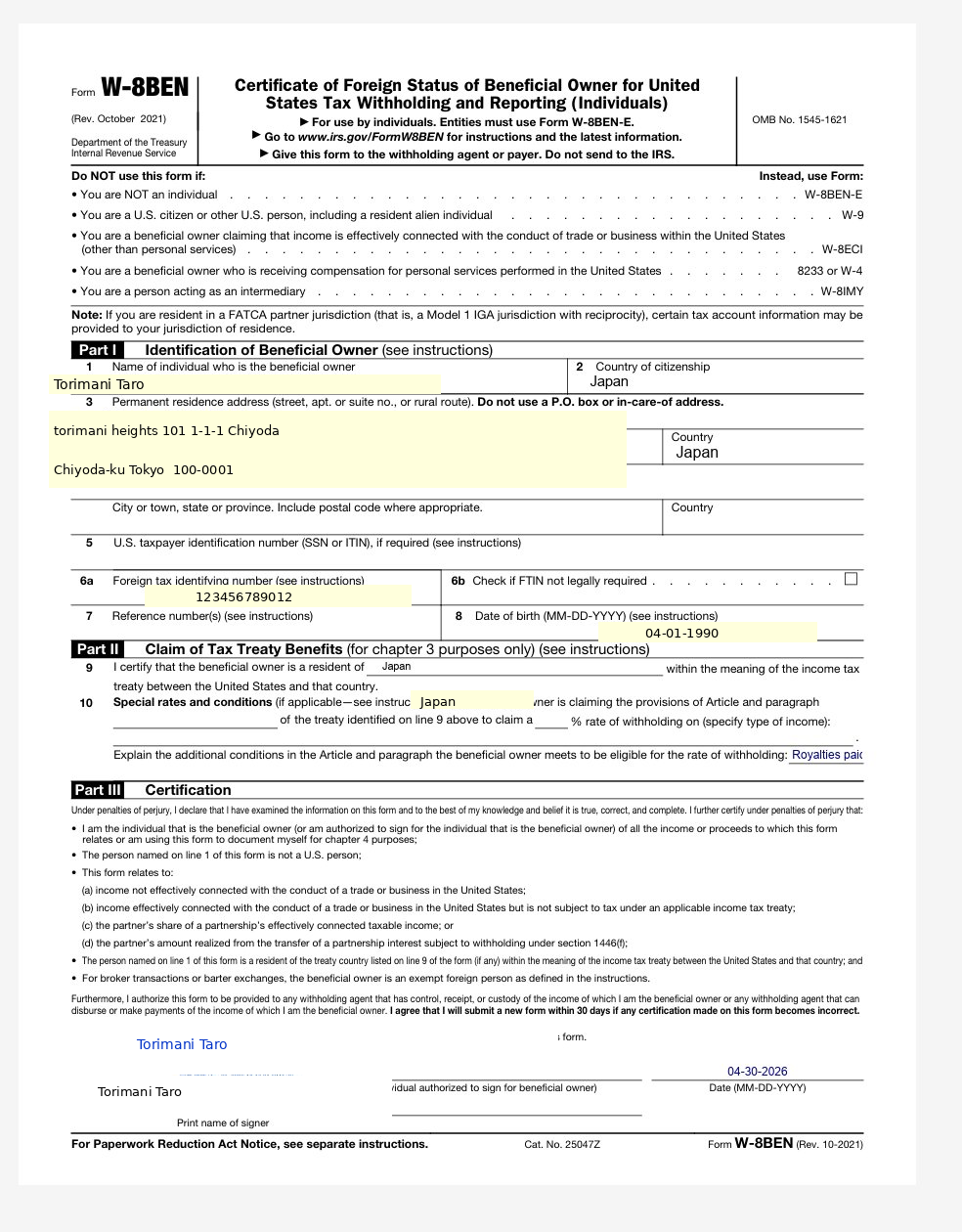
📋 完成するとこのようになります(入力例)

W-8BEN 完成例(入力例)

※ 氏名・住所等はサンプルです。ご自身の情報を入力してください。

⚠️ Adobe Stock の W-8BEN は PDF 電子署名方式です
ブラウザ上に W-8BEN の PDF フォームが表示され、フィールドに直接入力して電子署名します(Getty のオンラインフォームとは異なります)。
Adobe Acrobat Sign は外部サービスのため、こまつづりから自動入力することはできません。各フィールドの横の「コピー」ボタンを使って1つずつ貼り付けてください。
⏱️ 2時間以内に完成させてください
途中で離脱すると最初からやり直しになります。このガイドを隣に開いたまま一気に進めてください。
ℹ️ 日米租税条約 第12条第1項
日本居住者はこの条約により、ロイヤリティ収入への米国源泉税が 0% になります。提出しないと最大の源泉徴収が適用されます。
Firestore からデータを自動表示します
ログインするとコピー用データが表示されます
🔗 Adobe Stock 税務申告ページを開く(別タブで開きます)
💡 このページを隣に開いたまま記入を進めてください

1
説明ページを確認して「続行」
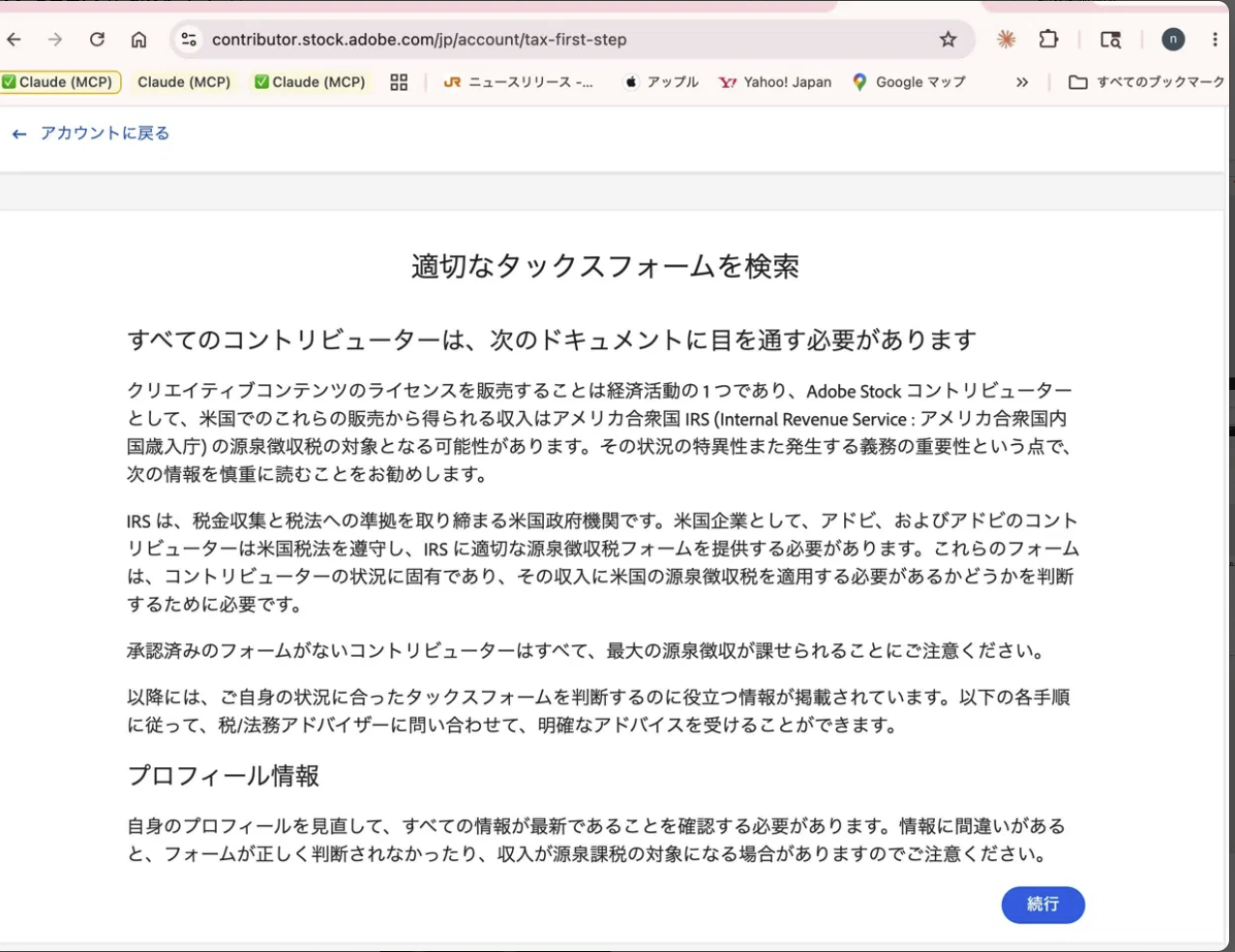
説明ページが表示されます。内容を確認したら右下の「続行」をクリックします。
適切なタックスフォームを検索

2
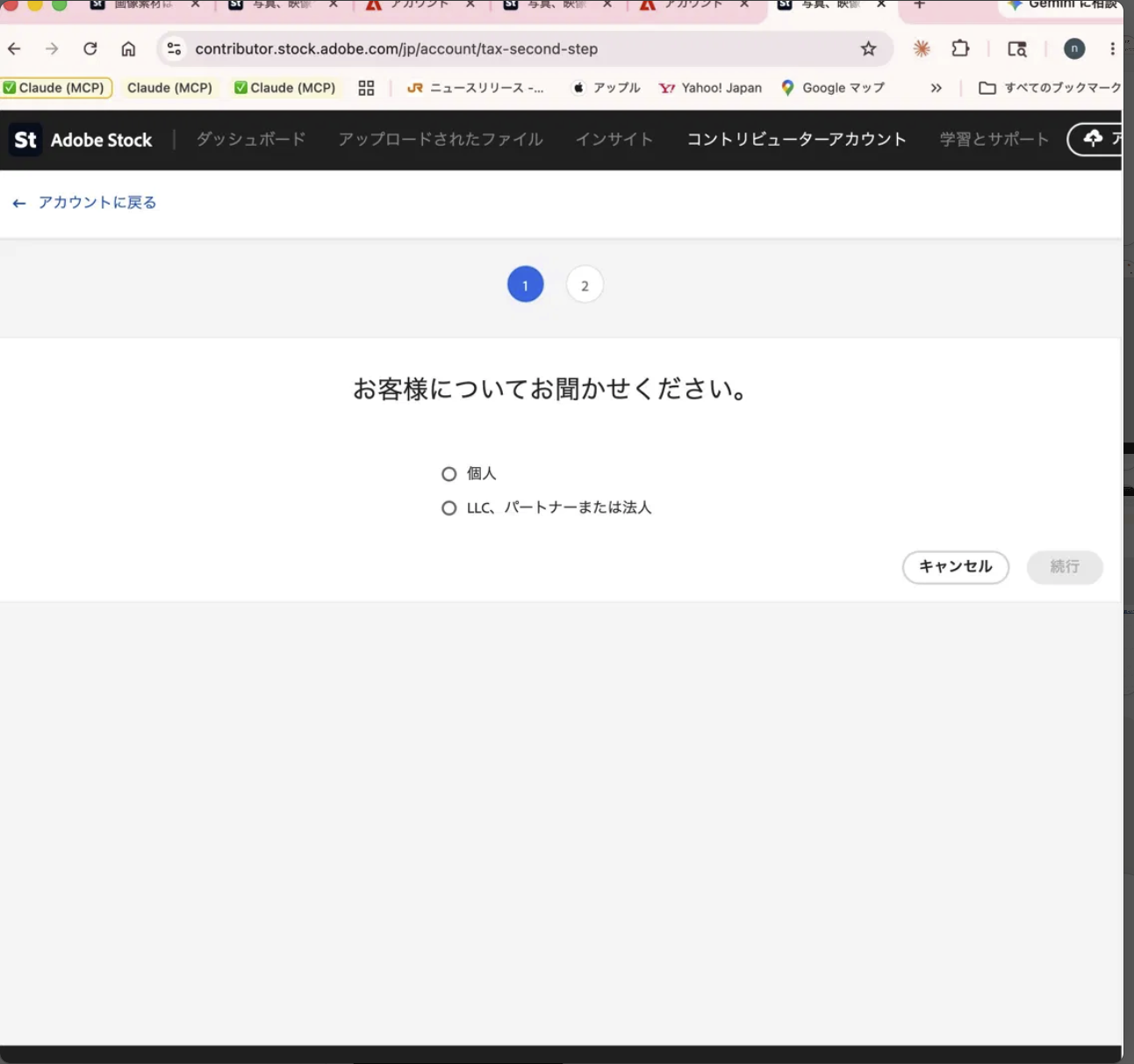
「個人」を選択して「続行」
「個人」を選択して「続行」をクリックします。
個人を選択

3
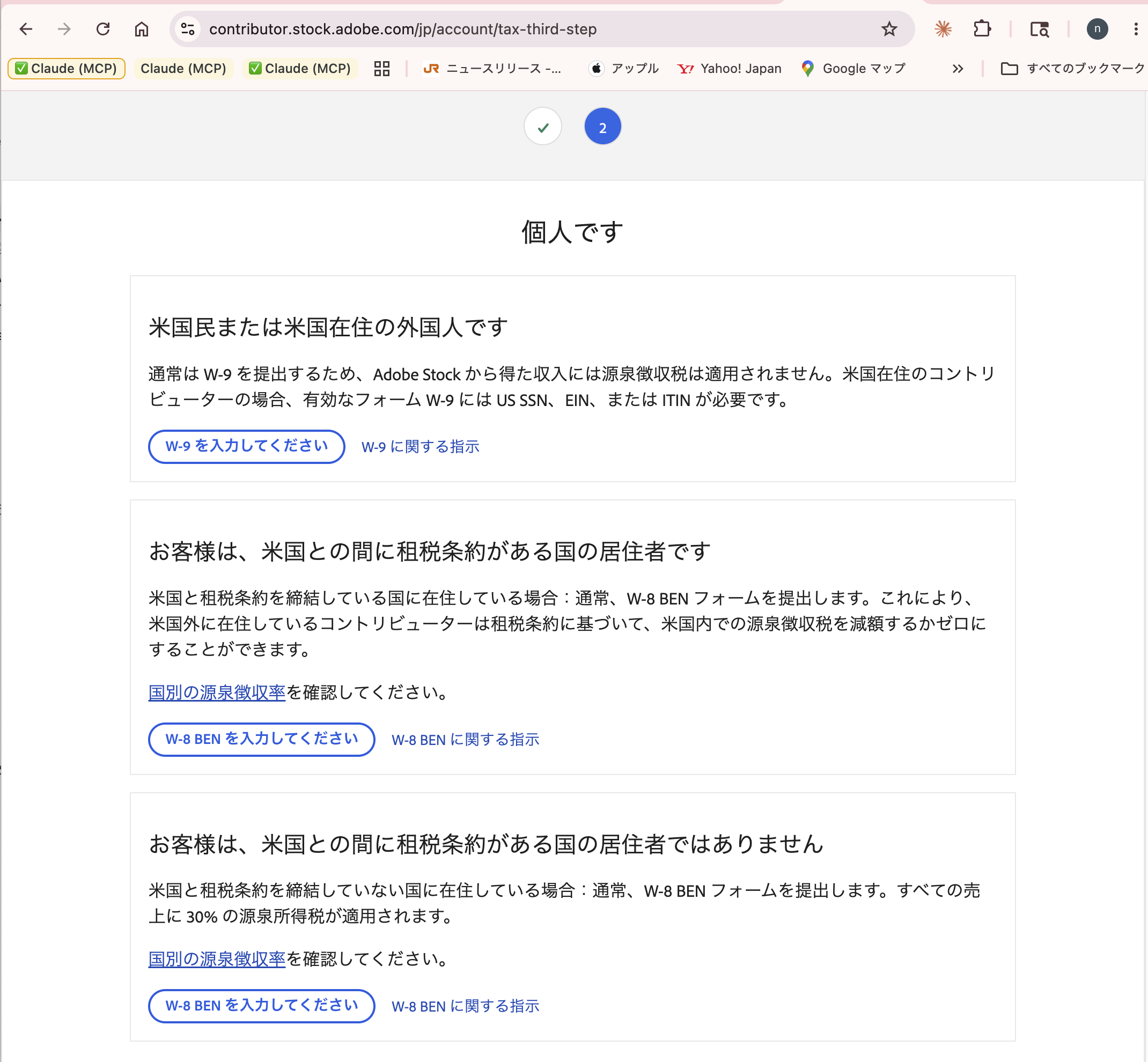
「租税条約がある国の居住者」→ W-8 BEN を選択
3択が表示されます。日本居住者は:
お客様は、米国との間に租税条約がある国の居住者です」の「W-8 BEN を入力してください」をクリックします。
W-8 BEN を入力してください(3択)

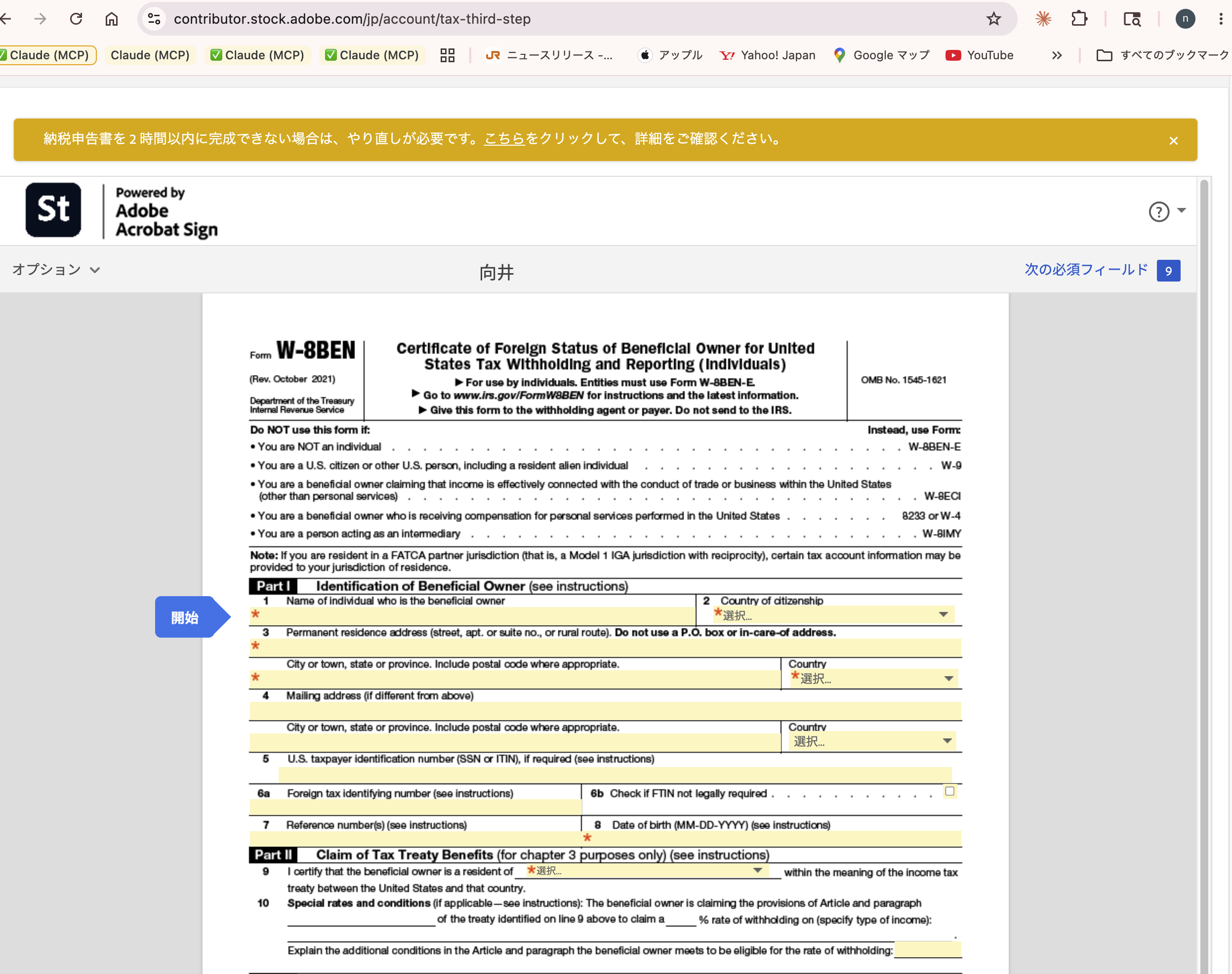
⚠️ 左側の青い「開始」ボタンをクリックしてスタート
「Powered by Adobe Acrobat Sign」の画面が開きます。右上「次の必須フィールド 9」をクリックすると次の必須欄に移動できます。
W-8BEN PDFフォーム(Acrobat Sign)
Part I — 1番:Name(氏名)
英語のフルネームを入力します。
入力値
— ログイン後に表示 —
Part I — 2番:Country of citizenship(ドロップダウン)
Japan を選択
Part I — 3番:Permanent residence address(住所 1行)
住所を1行で英語入力します。建物名・部屋番号・番地・町名をスペースでつなげます。
住所(1行)
— ログイン後に表示 —
City/State/ZIP
— ログイン後に表示 —
Country
Japan(ドロップダウン)
Part I — 4番:Mailing address(郵送先)
本籍地と同じ場合は空欄のままで問題ありません。
Part I — 5番:U.S. TIN
日本人は米国 TIN を持っていないので空欄のまま。
Part I — 6a番:Foreign tax identifying number(マイナンバー)
マイナンバー(個人番号・12桁)を入力します。以下に入力するとコピーできます。
マイナンバー
上に入力するとコピーできます
コピー
🔒 このデータはサーバーに送信されません。
Part I — 8番:Date of birth(MM-DD-YYYY)
生年月日を MM-DD-YYYY 形式で入力します。
生年月日
— ログイン後に表示 —
Part II — 9番:居住国(ドロップダウン)
Japan を選択します。
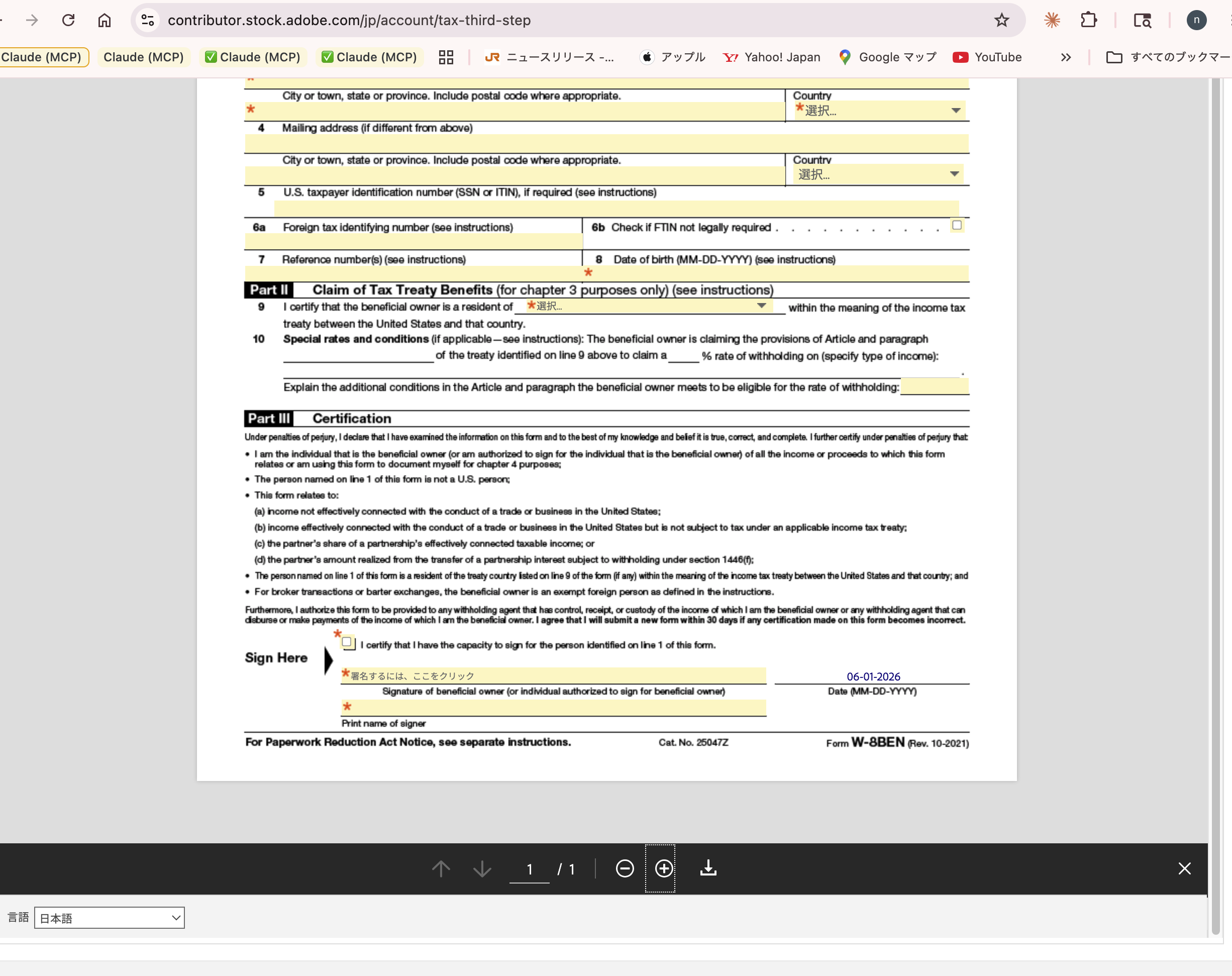
Part III — Sign Here(電子署名)
① チェックボックス「I certify that I have the capacity to sign…」にチェック
② 「署名するには、ここをクリック」をクリックして電子署名
③ 日付は自動入力済み
④ Print name of signer に英語フルネームを入力
Print name
— ログイン後に表示 —
日付
自動入力済み
Part III 署名欄
✅ 提出完了後
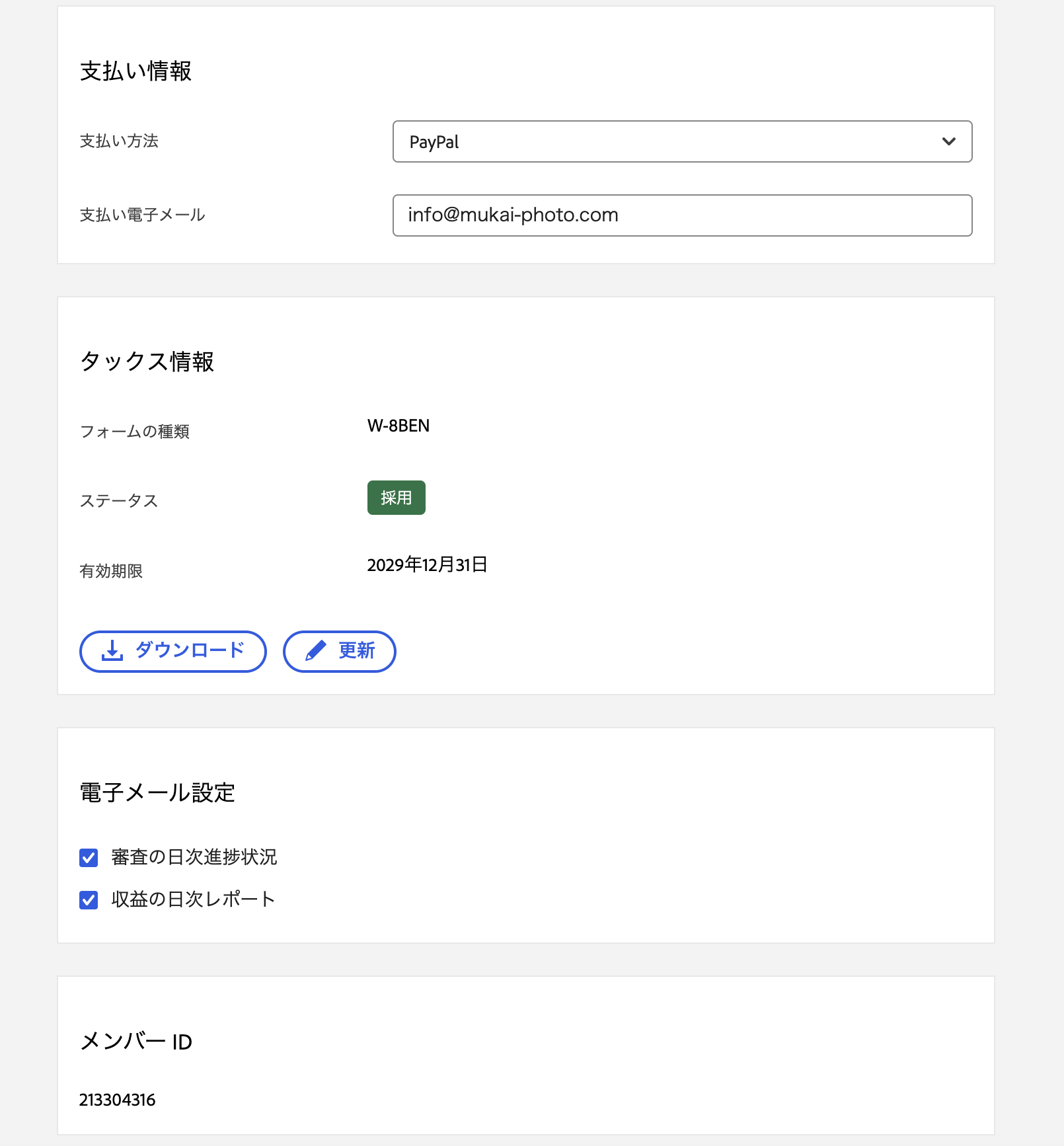
コントリビューターアカウントのタックス情報に「採用」と表示されれば完了です。
有効期限:2029年12月31日(提出から約3年)
タックス情報「採用」ステータス

アップロード
ガイド

Adobe Stock への写真投稿手順とメタデータ入力を解説します

✅ メタデータ(タイトル・キーワード)は IPTC で自動埋め込み済み
こまつづりで処理した写真には、Gemini AI が生成したタイトルとキーワードが IPTC メタデータとして埋め込まれています。
アップロード後に右パネルを確認するだけで、そのまま審査に提出できます。
🔗 アップロードされたファイル管理画面を開く
写真
画像(JPEG ファイル)
透過素材
透過 PNG
ベクター
AI、EPS、SVG
動画
ビデオ

1
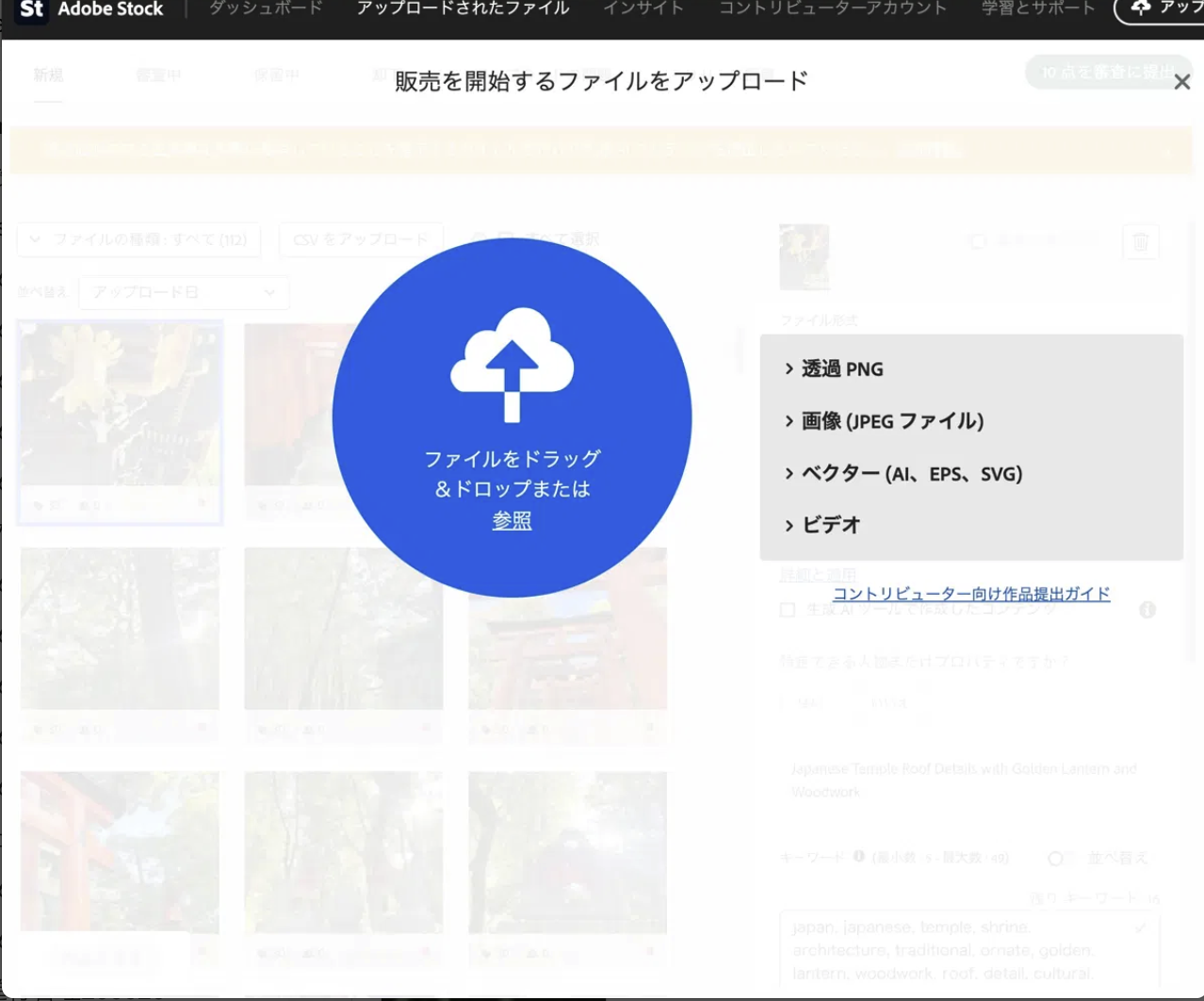
「アップロード」ボタンから写真を追加
コントリビューターポータル右上の「アップロード」ボタンをクリックします。
ファイルをドラッグ&ドロップするか、「参照」から選択します。
ファイルをドラッグ&ドロップ画面
2
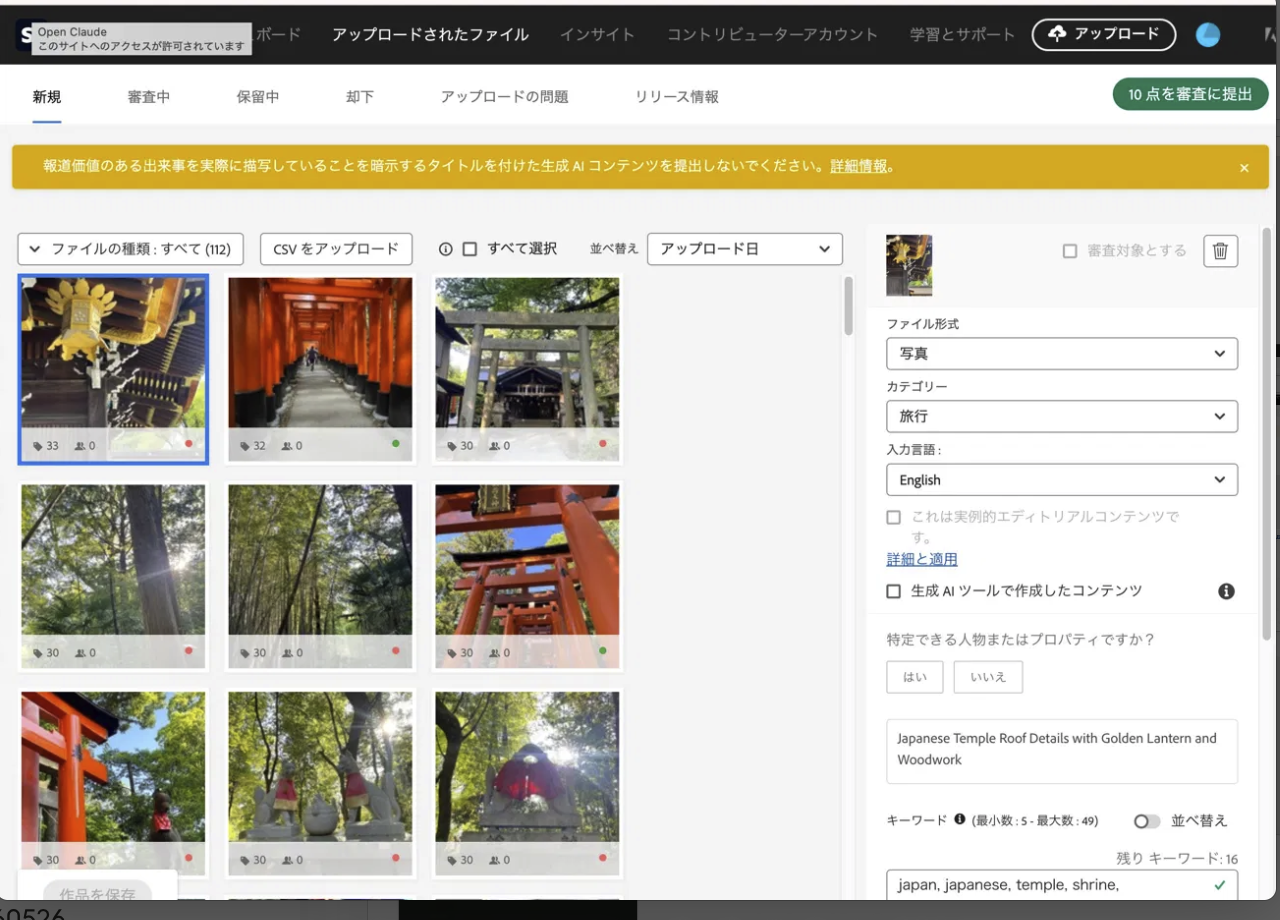
写真をクリックして選択 → 右パネルを確認
「アップロードされたファイル」の「新規」タブに写真が表示されます。
写真をクリックすると右パネルにメタデータが表示されます。
タイトルとキーワードは IPTC データから自動で入力済みです。内容を確認するだけで OK です。
ファイル形式
写真(確認)
カテゴリー
適切なカテゴリーを選択(例:旅行・食べ物)
入力言語
English
生成 AI
AI生成コンテンツの場合のみチェック(通常は不要)
タイトル
IPTC から自動入力済み ✅
キーワード
IPTC から自動入力済み ✅(最小5・最大49)
メタデータ確認パネル
3
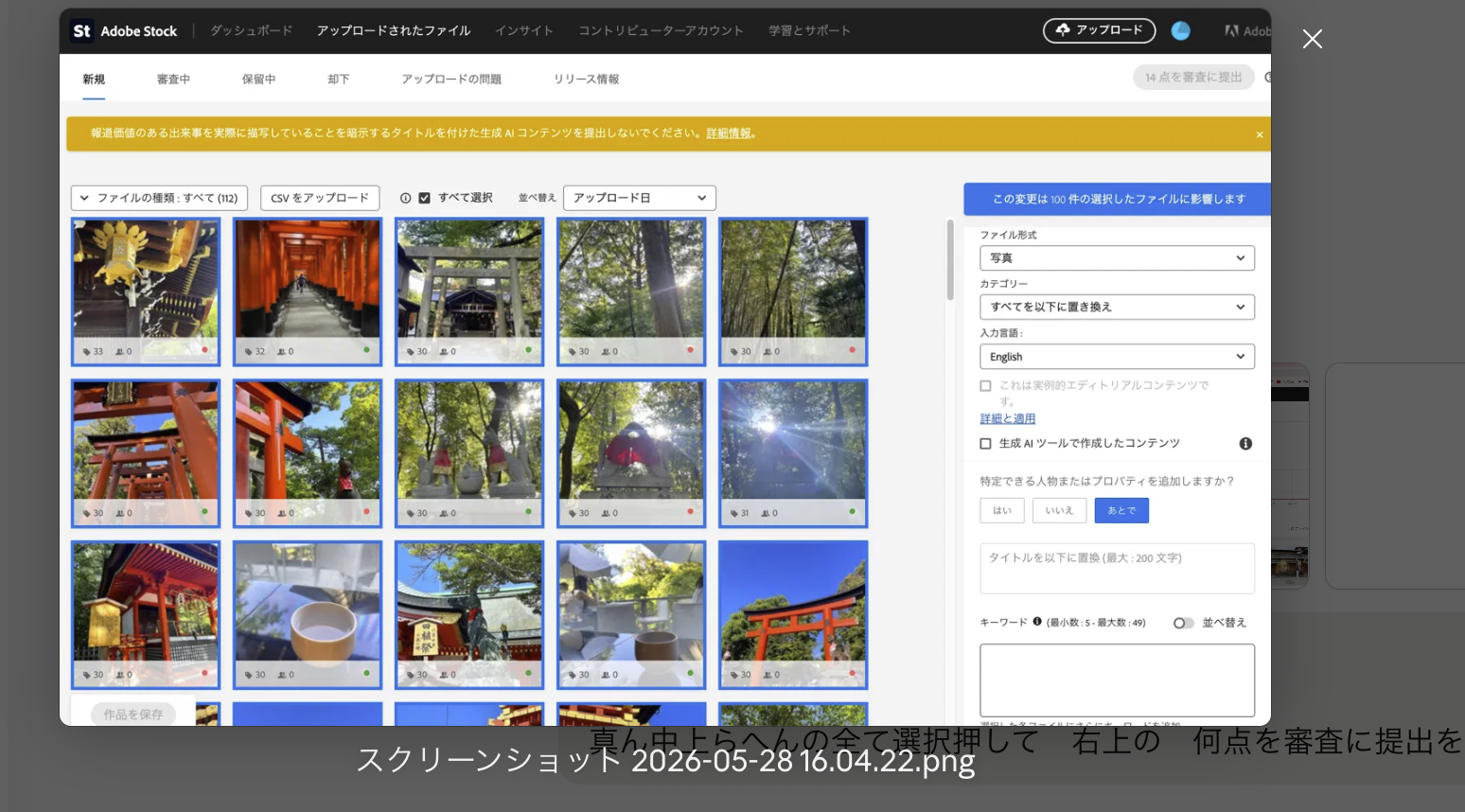
まとめて選択してカテゴリーを一括設定(時短)
すべて選択」チェックボックスをオンにすると全ファイルを選択できます。
右パネルで「すべてを以下に置き換え」でカテゴリー・言語を一括設定できます。
一括選択と審査提出
4
「○点を審査に提出」で審査へ
確認完了後、右上の「○点を審査に提出」ボタンをクリックします。
作品を保存」で下書き保存もできます。

新規
アップロード済みだがまだ審査提出前。メタデータを確認して提出する。
審査中
Adobe のレビュアーが確認中。通常数日〜1週間。
保留中
修正が必要な状態。内容を確認して修正・再提出する。
却下
不採用。技術的品質・類似コンテンツ等が主な原因。
オンライン(採用)✓
採用!Adobe Stock・Firefly・Express・Creative Cloud に掲載されます。

⚠️
技術的品質の問題
ピンボケ・手ブレ・過度なノイズ・露出オーバー/アンダー等。
対策:100% に拡大して確認してから提出する。
⚠️
類似コンテンツが多い
Adobe Stock に同じような写真が大量にある場合。
対策:事前に検索して飽和カテゴリは避ける。差別化した構図・被写体で撮影する。
💡
友達と一緒に撮影した写真(モデルリリース)
顔が認識できる人物が写っている写真には、モデルリリース(肖像権の同意)が必要です。

Adobe Stock ポータルでの署名手順:
① アップロード後のインデックス画面で「Recognizable people?」→「Yes」を選択
② 「+ Add release」をタップ
③ 友達にその場でスマホを渡して署名、またはメールアドレスを入力してAcrobat Signで依頼送信
④ 署名済みリリースがライブラリに自動保存される
⑤ 同じ友達の写真は次回以降も同じリリースを使い回せる(撮影日が違ってもOK)
■ 商用(RF)を選ぶ場合
  • 人物が写っていない写真
  • 人物が写っていてもモデルリリース(使用許諾)を取得済みの場合
→ 広告・Web・商品など幅広い用途で購入されます
■ 社説(ED)を選ぶ場合
  • 人物が写っていてモデルリリースがない場合
  • ブランドロゴ・有名建物が写っている場合
→ ニュース・報道・教育用途のみで購入されます
→ 商用(RF)より単価は下がりますが審査は通りやすくなります
⚠️ 人物ありで商用(RF)を選ぶとモデルリリースなしで審査に落ちます
迷ったら社説(ED)を選んでください。